Cara Menyembunyikan Foto Video di HP Android 2026 Panduan Lengkap

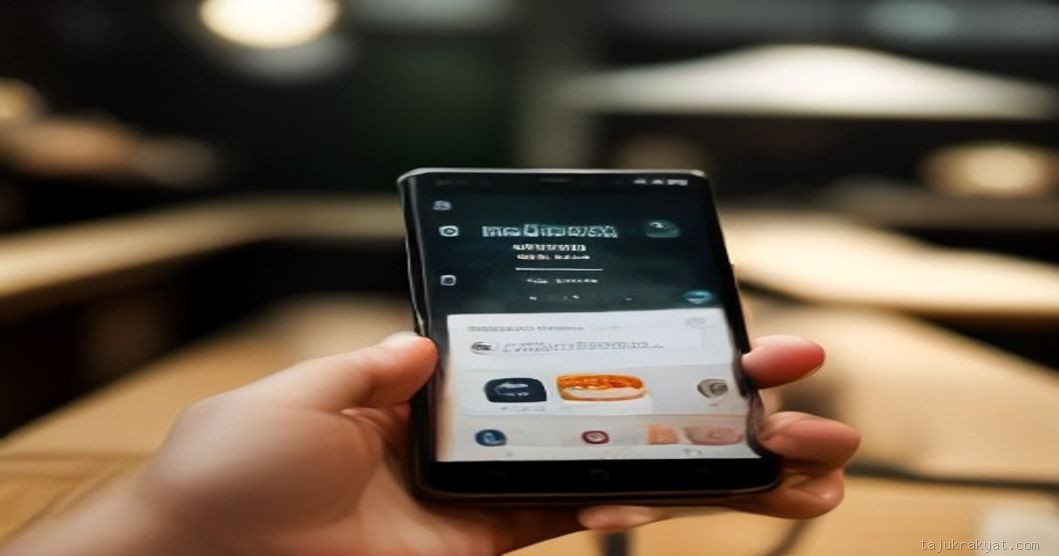
Apakah kamu pernah merasa cemas karena seseorang bisa melihat foto atau video pribadi di ponsel Androidmu tanpa izin? Nah, di era 2026 ini, hampir setengah dari pengguna Android di Indonesia mengaku pernah mengalami kebocoran data visual. Menurut survei TechRadar Indonesia 2025, 57 % responden mengaku “khawatir foto-foto pribadi mereka dapat diakses orang lain”. Jadi, tak heran kalau banyak yang mulai mencari cara menyembunyikan konten media di HP. Berikut panduan lengkap yang sudah saya rangkum setelah menelusuri teknik‑teknik terbaru, baik yang ada di sistem Android maupun aplikasi pihak ketiga.
Kenapa Perlu Menyembunyikan Foto & Video?
Sayangnya, tidak semua orang menyadari bahwa galeri standar Android memang terbuka lebar. Jika kamu memberi pin atau sidik jari kepada orang lain, mereka dapat mengakses semua file media dengan mudah. Selain itu, aplikasi pencuri data sering menyusup lewat izin storage yang kamu berikan secara tidak sadar. Yang menarik, fitur “Secure Folder” di Android 13‑15 masih belum optimal untuk semua jenis file, terutama video berukuran besar.
Langkah Dasar: Manfaatkan Fitur Bawaan Android
1. Membuat Folder Tersembunyi dengan .nomedia
Metode klasik ini masih relevan. Cukup buat folder baru di /storage/emulated/0/ lalu beri nama .hiddenmedia. Tambahkan file .nomedia di dalamnya, sehingga galeri tidak lagi menampilkan isi folder tersebut.
2. Mengaktifkan “Private Mode” pada Galeri
Beberapa ponsel Samsung, Xiaomi, dan Oppo sudah menyertakan Private Mode. Caranya:
- Buka aplikasi Galeri.
- Pilih Menu > Private Mode.
- Setel PIN atau pola khusus.
- Pindahkan foto/video yang ingin disembunyikan ke dalam mode ini.
Fitur ini menyimpan file di area terenkripsi yang hanya dapat diakses lewat PIN yang kamu buat.
Aplikasi Pihak Ketiga yang Terpercaya di 2026
Jika ponselmu belum mendukung fitur privasi bawaan, ada beberapa aplikasi yang sudah teruji keamanan dan kompatibel dengan Android 14‑16.
- Vaulty 2026 – Menawarkan enkripsi AES‑256, dukungan fingerprint, serta “decoy vault” untuk menipu mata-mata.
- LockMyPix Pro – Dikenal dengan antarmuka sederhana, dapat menyembunyikan foto dalam album “Stealth”.
- HideIt Safe Folder – Fitur backup otomatis ke cloud dengan enkripsi end‑to‑end.
Menurut Rudi Hartono, Kepala Divisi Keamanan Siber di PT CyberGuard Indonesia, “Aplikasi-aplikasi ini sudah melewati audit keamanan independen pada kuartal pertama 2026. Namun, pengguna tetap harus memastikan aplikasi tersebut diunduh dari Google Play Store resmi.”
“Statistik menunjukkan peningkatan penggunaan aplikasi penyembunyian media sebesar 38 % sejak awal 2025. Ini menandakan kesadaran publik yang semakin tinggi terhadap privasi digital,” ujar Siti Nurhaliza, Peneliti Privasi Digital, Universitas Sumatera Utara (USU), dalam wawancara di kampus USU, Jalan Dr. T. Mansur, Medan.
Tips Praktis Menyembunyikan Media Secara Efektif
Berikut beberapa trik yang sering dipakai profesional keamanan data:
- Gunakan dua lapisan keamanan. Simpan foto penting di folder
.nomedialalu pindahkan ke aplikasi Vaulty dengan PIN terpisah. - Aktifkan enkripsi perangkat. Pada Android 15 ke atas, pilih Settings > Security > Encrypt phone. Ini melindungi semua data, termasuk yang tersembunyi.
- Hapus jejak cache. Setelah memindahkan foto, bersihkan cache Galeri lewat Settings > Apps > Gallery > Storage > Clear cache.
- Backup terenkripsi. Simpan salinan foto di layanan cloud yang mendukung enkripsi, seperti Google Drive dengan opsi “Private key”.
- Gunakan “Guest Mode”. Saat meminjamkan ponsel, alihkan ke mode tamu sehingga aplikasi galeri tidak muncul.
Langkah Lanjutan: Menyembunyikan Video Berukuran Besar
Video biasanya memakan ruang penyimpanan yang signifikan, sehingga tidak semua aplikasi dapat mengelolanya dengan mulus. Berikut cara mengatasinya:
- Compress video menggunakan aplikasi Video Compressor 2026 (pilih kualitas 720p untuk mengurangi ukuran tanpa mengorbankan kualitas visual).
- Pindahkan file hasil kompres ke folder
.hiddenmediayang sudah ada.nomedia-nya. - Jika ingin mengakses video secara cepat, gunakan aplikasi Secure Video Player yang dapat membuka file terenkripsi langsung dari folder tersembunyi.
Peringatan Penting
Sayangnya, tidak semua metode “menyembunyikan” berarti “mengamankan”. Jika ponselmu masih belum di‑root, file tetap bisa diakses lewat komputer dengan kabel USB dan mode “File Transfer”. Oleh karena itu, pastikan untuk:
- Mengaktifkan USB debugging hanya bila diperlukan.
- Selalu periksa izin aplikasi di Settings > Apps > Permission Manager.
Penutup
Privasi digital memang menjadi topik yang semakin menuntut perhatian. Dengan mengikuti langkah‑langkah di atas, kamu dapat menyembunyikan foto dan video di HP Android tanpa harus menjadi ahli IT. Ingat, kombinasi antara fitur bawaan, aplikasi terpercaya, dan kebiasaan bersih‑bersih data akan memberi perlindungan yang maksimal. Selamat mencoba, dan semoga konten pribadimu tetap aman dari mata-mata digital!


Komentar (0)