Cara Screen Record di HP Android 2026 Panduan Lengkap

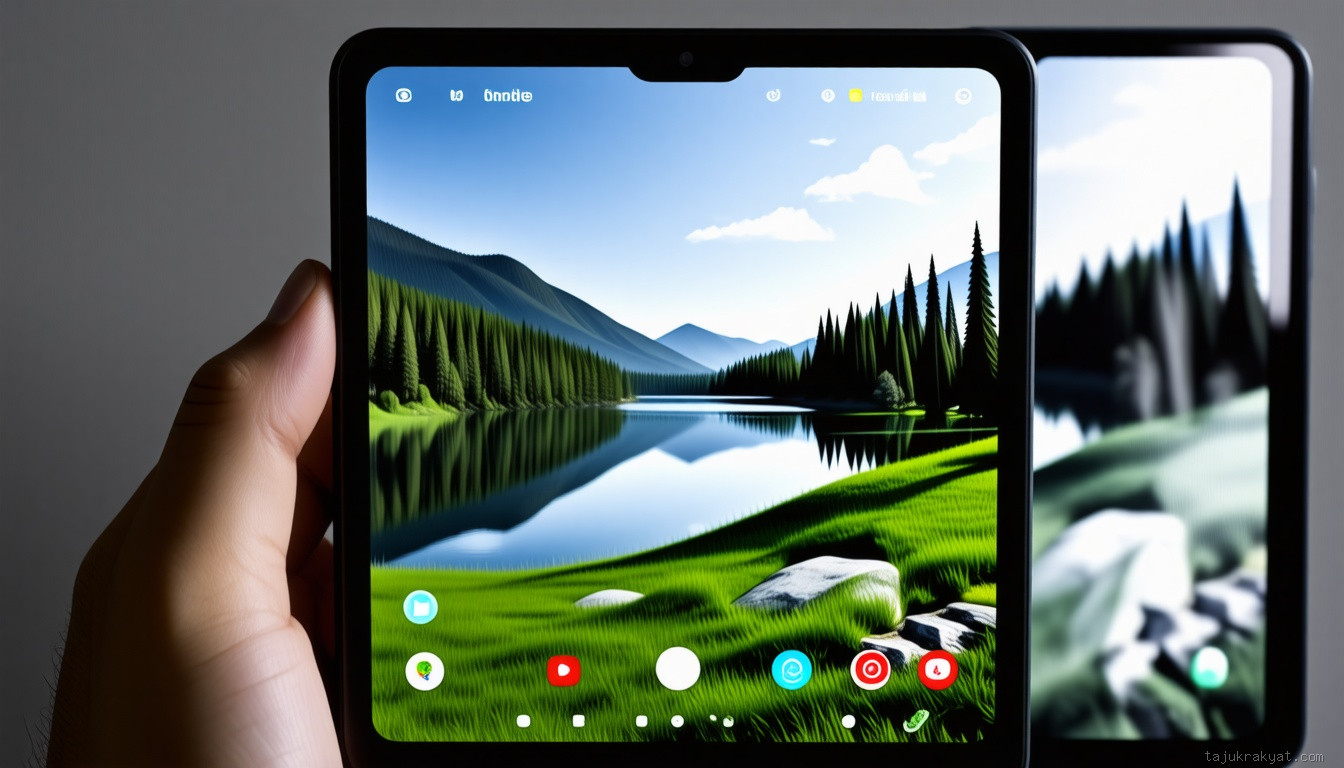
Di era digital 2026, kebutuhan merekam layar (screen record) pada ponsel Android semakin meningkat, baik untuk keperluan edukasi, gaming, maupun berbagi tutorial di media sosial. Namun, tidak semua pengguna paham cara mengaktifkan atau memaksimalkan fitur ini. Artikel ini menyajikan panduan lengkap cara screen record di HP Android tahun 2026, lengkap dengan langkah‑langkah praktis, aplikasi rekomendasi, serta tips mengatasi masalah umum.
Apa Itu Screen Record di Android 2026?
Screen record adalah proses merekam tampilan layar perangkat secara real‑time, lengkap dengan audio internal atau mikrofon. Sejak Android 11, Google telah menyematkan fitur bawaan yang memungkinkan pengguna merekam layar tanpa aplikasi tambahan. Pada tahun 2026, sebagian besar perangkat Android (versi 13 ke atas) telah mengoptimalkan fitur ini dengan kontrol kualitas video, mode game, dan integrasi AI untuk mengurangi lag.
Cara Menggunakan Fitur Bawaan Android (Versi 13 ke Atas)
Berikut langkah‑langkah standar yang dapat diikuti pada hampir semua HP Android terbaru:
- Langkah 1: Tarik turun quick settings dengan mengusap layar dari atas ke bawah dua kali.
- Langkah 2: Cari ikon Screen Record. Jika tidak terlihat, pilih Edit atau Tambah tombol untuk menambahkannya.
- Langkah 3: Tekan dan tahan ikon tersebut untuk membuka pengaturan cepat, seperti resolusi (720p, 1080p, 4K), frame rate (30fps, 60fps), serta pilihan audio (hanya perangkat, mikrofon, atau keduanya).
- Langkah 4: Tekan Start. Sistem akan menampilkan hitam selama tiga detik sebelum merekam dimulai.
- Langkah 5: Untuk menghentikan, tarik notification shade dan tekan Stop atau gunakan tombol floating yang muncul di layar.
Catatan Penting
Jika perangkat Anda belum mendukung Android 13, fitur bawaan mungkin terbatas atau tidak tersedia. Pada kasus tersebut, beralih ke aplikasi pihak ketiga menjadi solusi terbaik.
Aplikasi Pihak Ketiga Terbaik di 2026
Berikut tiga aplikasi screen recorder yang paling banyak direkomendasikan oleh para ahli dan pengguna pada tahun 2026:
- AZ Screen Recorder Pro – Gratis dengan opsi premium, menawarkan resolusi hingga 8K, overlay kamera, serta pengaturan bitrate AI.
- Mobizen Studio 2026 – Dikenal dengan antarmuka ramah pemula, fitur edit dalam‑app, dan dukungan pencatatan suara dengan noise‑cancelling.
- GameLoop Capture – Khusus gamer, menambahkan mode low‑latency, integrasi dengan platform streaming, dan overlay statistik performa.
Instalasi dan Penggunaan Singkat
Setelah mengunduh aplikasi pilihan dari Google Play Store, ikuti langkah berikut:
- Berikan izin Overlay, Audio Capture, dan Storage saat diminta.
- Pilih profil rekaman (misalnya Gaming atau Tutorial) untuk menyesuaikan resolusi dan frame rate otomatis.
- Gunakan tombol floating atau shortcut di quick settings untuk memulai dan menghentikan rekaman.
Tips Praktis Mengoptimalkan Rekaman Layar
“Kualitas video bukan hanya soal resolusi, tapi juga stabilitas frame rate dan kebisingan audio. Selalu cek pengaturan sebelum merekam.” – Rizki Pratama, Teknolog Senior
- Gunakan Mode “Do Not Disturb” untuk menghindari notifikasi yang mengganggu.
- Matikan animasi sistem lewat Developer Options untuk mengurangi lag pada perangkat low‑end.
- Sesuaikan bitrate sesuai kebutuhan: 8‑12 Mbps untuk video 1080p, 20‑30 Mbps untuk 4K.
- Manfaatkan mikrofon eksternal bila merekam komentar, terutama di ruangan berisik.
- Periksa ruang penyimpanan sebelum memulai; video 4K dapat menghabiskan 1‑2 GB per menit.
Masalah Umum dan Solusinya
Berikut beberapa kendala yang sering ditemui pengguna Android saat screen record, beserta solusinya:
- Rekaman terputus atau lag – Pastikan tidak ada aplikasi berat yang berjalan di latar belakang, dan aktifkan Game Mode bila tersedia.
- Suara tidak terekam – Periksa izin mikrofon di Settings → Apps → [App] → Permissions. Pada fitur bawaan, aktifkan “Record Audio” di menu pengaturan screen recorder.
- File video tidak dapat diputar – Gunakan codec H.264 atau H.265 yang didukung oleh pemutar media standar, atau konversi menggunakan aplikasi Video Converter Pro.
- Panas berlebih pada perangkat – Rekam dalam durasi pendek, atau gunakan pendingin eksternal (cooling case) untuk ponsel gaming.
Kesimpulan
Screen record di HP Android 2026 kini lebih mudah dan fleksibel, baik melalui fitur bawaan Android 13+ maupun aplikasi pihak ketiga yang terus berinovasi. Dengan mengikuti panduan langkah demi langkah, menyesuaikan pengaturan kualitas, serta menerapkan tips praktis di atas, Anda dapat menghasilkan video rekaman layar yang profesional tanpa harus menghabiskan waktu belajar teknik rumit. Selalu periksa pembaruan sistem dan aplikasi untuk memastikan kompatibilitas, dan jangan lupa mengoptimalkan penyimpanan serta suhu perangkat agar proses rekaman berjalan lancar.
Komentar (0)