Cara Screenshot di HP Android 2026 Panduan Lengkap

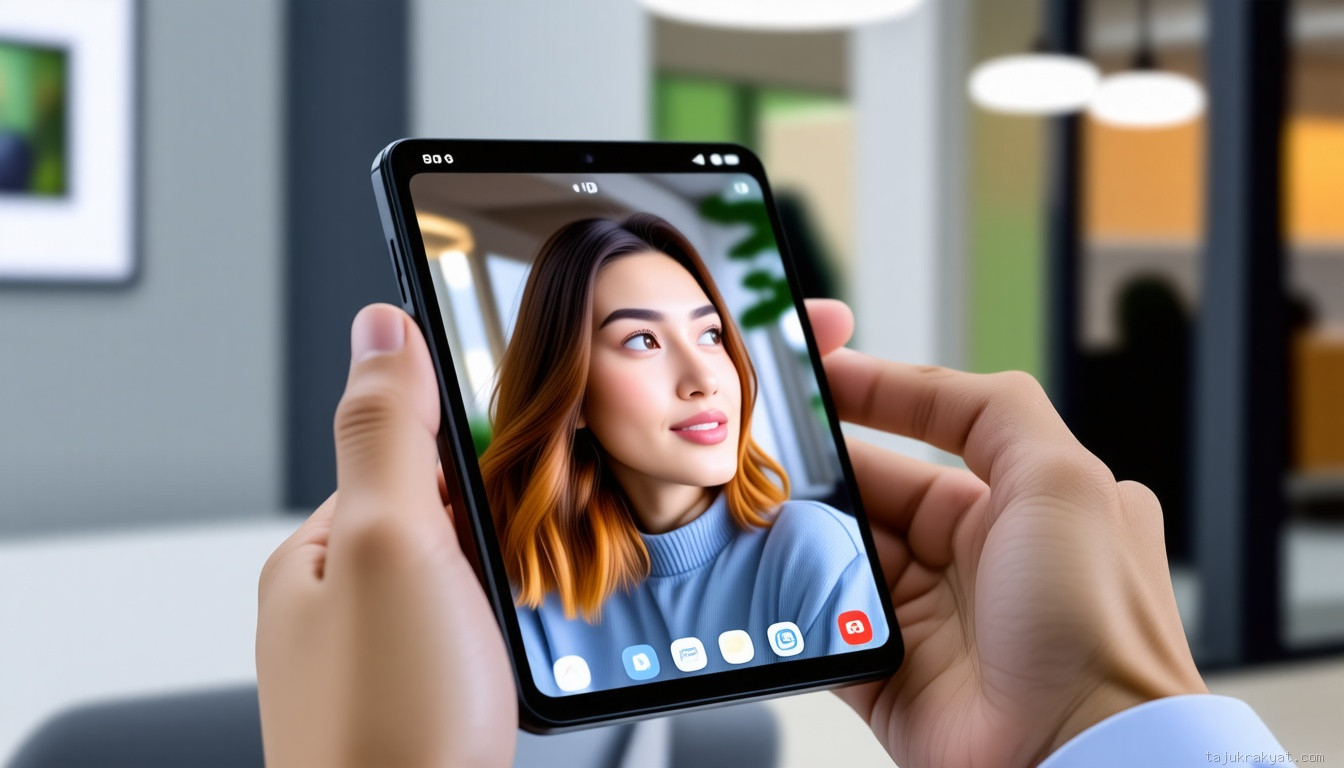
Menangkap layar (screenshot) pada ponsel Android kini menjadi kebutuhan harian, mulai dari menyimpan bukti transaksi, membagikan momen game, hingga mencatat informasi penting. Pada tahun 2026, Android telah mengintegrasikan berbagai cara screenshot yang lebih cepat, aman, dan dapat disesuaikan dengan kebutuhan pengguna. Artikel ini menyajikan panduan lengkap cara screenshot di HP Android 2026, lengkap dengan langkah‑langkah praktis, fitur terbaru, serta tips mengoptimalkan hasil tangkapan layar.
Cara Tradisional: Tombol Fisik
Metode paling umum masih mengandalkan kombinasi tombol fisik. Meskipun tampak sederhana, cara ini tetap relevan pada hampir semua perangkat Android, termasuk yang menjalankan Android 14 hingga Android 15.
1. Kombinasi Tombol Daya + Volume Bawah
- Tekan tombol Daya dan Volume Bawah secara bersamaan selama 1-2 detik.
- Layar akan berkedip atau menampilkan animasi, menandakan screenshot berhasil.
- Gambar tersimpan otomatis di folder
Pictures/Screenshotspada memori internal.
2. Kombinasi Tombol Daya + Home (Jika Ada)
- Untuk perangkat dengan tombol Home fisik (misalnya Samsung Galaxy seri lama), tekan Daya + Home bersamaan.
- Metode ini tidak berlaku pada ponsel tanpa tombol Home.
Fitur Bawaan Android 15: Screenshot Pintar
Android 15 memperkenalkan Screenshot Pintar yang memungkinkan pengguna menyesuaikan area tangkapan secara otomatis. Fitur ini dapat diakses melalui panel notifikasi atau gerakan khusus.
1. Menggunakan Panel Notifikasi
- Tarik turun panel notifikasi, temukan ikon Screenshot (biasanya berupa kamera).
- Klik ikon tersebut, lalu pilih “Pilih area” atau “Scroll capture” untuk menangkap seluruh halaman.
2. Gerakan Tiga Jari
- Aktifkan Gerakan Tiga Jari di Pengaturan > Aksesibilitas > Gerakan Layar.
- Tarik tiga jari secara bersamaan ke bawah pada layar untuk mengambil screenshot.
- Jika ingin menambah scroll capture, tarik tiga jari ke atas setelah screenshot pertama muncul.
Screenshot dengan Asisten Google
Asisten Google kini mendukung perintah suara untuk mengambil screenshot, cocok bagi pengguna yang ingin menghindari sentuhan langsung.
Cara Menggunakan Perintah Suara
- Ucapkan “Hey Google, ambil screenshot” atau “Hey Google, screenshot layar ini”.
- Asisten akan mengeksekusi perintah dan menampilkan preview di bagian bawah layar.
- Anda dapat langsung membagikan atau mengedit gambar melalui menu yang muncul.
Screenshot pada Aplikasi Khusus
Beberapa aplikasi, terutama game dan streaming, melarang screenshot demi perlindungan hak cipta. Android 15 menyediakan Mode Privasi Layar yang memungkinkan pengguna menonaktifkan screenshot hanya pada aplikasi tertentu.
Menonaktifkan atau Mengaktifkan Screenshot di Aplikasi
- Buka Pengaturan > Privasi > Screenshot & Rekaman Layar.
- Tambahkan aplikasi yang ingin Anda blokir atau izinkan.
- Pengaturan ini bersifat global; perubahan akan berlaku pada semua sesi penggunaan aplikasi tersebut.
Tips Praktis Mengoptimalkan Hasil Screenshot
“Gunakan Mode Edit Cepat yang disediakan Android 15 untuk menambahkan anotasi, crop, atau blur informasi sensitif sebelum menyimpan atau membagikan gambar.” – Tim Riset Android, 2026
- Gunakan Grid Overlay: Pada Pengaturan > Tampilan > Grid Overlay, aktifkan grid untuk membantu menyejajarkan elemen penting sebelum screenshot.
- Ubah Resolusi Simpan: Di Pengaturan > Sistem > Penyimpanan > Kualitas Screenshot, pilih “High” untuk gambar beresolusi tinggi, terutama bila akan dicetak.
- Manfaatkan Mode Gelap: Jika perangkat dalam Mode Gelap, screenshot akan menampilkan kontras yang lebih baik pada teks berwarna terang.
- Backup Otomatis: Aktifkan Google Photos untuk sinkronisasi otomatis semua screenshot ke cloud, menghindari kehilangan data.
Masalah Umum dan Solusinya
Berikut beberapa kendala yang sering dihadapi pengguna Android 2026 beserta cara mengatasinya.
1. Screenshot Tidak Tersimpan
- Pastikan memori internal tidak penuh. Hapus file lama atau pindahkan ke SD Card.
- Periksa izin aplikasi MediaStore di Pengaturan > Aplikasi > Semua Aplikasi > MediaStore.
2. Tidak Bisa Screenshot pada Aplikasi Tertentu
- Masuk ke Pengaturan > Privasi > Screenshot & Rekaman Layar dan pastikan aplikasi tidak berada dalam daftar “Diblokir”.
- Jika tetap tidak berhasil, gunakan Mode Developer dan aktifkan “Force allow screenshots”.
3. Gambar Screenshot Kabur
- Aktifkan Pixel Ratio 2x di Pengaturan > Tampilan > Kualitas Gambar untuk meningkatkan ketajaman.
- Pastikan tidak ada overlay atau aplikasi pihak ketiga yang mengubah skala layar.
Kesimpulan
Di era Android 2026, mengambil screenshot tidak lagi terbatas pada kombinasi tombol fisik. Dengan Screenshot Pintar, gerakan tiga jari, serta integrasi Asisten Google, pengguna dapat menangkap layar secara cepat, fleksibel, dan aman. Memahami cara mengatur privasi, mengoptimalkan kualitas gambar, serta mengatasi masalah umum akan meningkatkan produktivitas dan pengalaman visual Anda. Selalu simpan hasil screenshot di cloud untuk menghindari kehilangan data, dan manfaatkan fitur edit cepat untuk menyesuaikan gambar sebelum dibagikan.
Komentar (0)