Cara Split Screen Membagi Layar di HP Android 2026 Panduan Lengkap

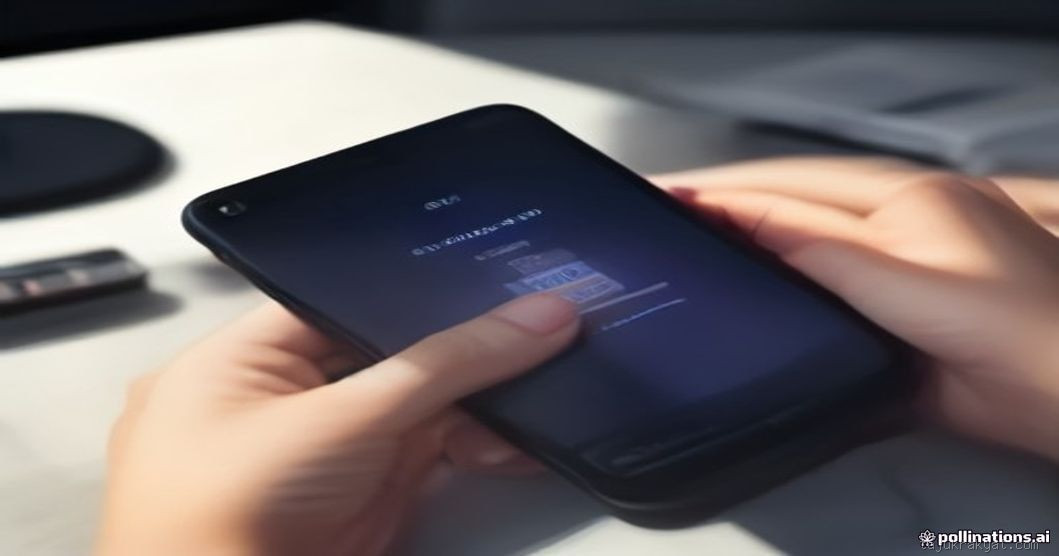
Android 2026 semakin memudahkan pengguna untuk melakukan multitasking dengan fitur split screen atau membagi layar. Baik Anda ingin menonton video sambil menjawab pesan, atau mengerjakan dokumen sekaligus browsing, kemampuan ini menjadi keharusan bagi pengguna smartphone modern. Artikel ini memberikan panduan lengkap tentang cara mengaktifkan, mengoptimalkan, dan mengatasi masalah umum split screen pada berbagai merek dan versi Android yang beredar pada tahun 2026.
Cara Mengaktifkan Split Screen di Android 13‑15
Sejak Android 13, Google menstandardisasi prosedur split screen, namun produsen seperti Samsung, Xiaomi, dan OnePlus menambahkan variasi UI mereka sendiri. Berikut langkah‑langkah umum yang dapat diikuti pada hampir semua perangkat Android 13‑15.
Langkah Dasar Melalui Tombol Navigasi
- Buka aplikasi pertama yang ingin Anda gunakan.
- Tekan tombol Overview (tombol kotak persegi) pada navigasi layar.
- Tekan dan tahan ikon aplikasi di bagian atas jendela preview, lalu seret ke sisi kiri atau kanan layar.
- Pilih aplikasi kedua dari daftar aplikasi terbaru atau gunakan Search untuk menemukan aplikasi yang diinginkan.
- Sesuaikan ukuran masing‑masing jendela dengan menyeret garis pemisah tengah.
Penggunaan Gesture (Gestur) pada UI Tanpa Tombol
Bagi perangkat yang mengaktifkan gesture navigation, prosedurnya sedikit berbeda:
- Geser ke atas dari bagian bawah layar dan tahan selama 0,5 detik untuk membuka Overview.
- Tarik aplikasi pertama ke tepi kiri atau kanan dengan menahan bagian atas jendela.
- Pilih aplikasi kedua dari daftar atau ketuk + Add app di area kosong.
Fitur Split Screen Khusus Merek
Samsung One UI 5.0‑5.1
Samsung menambahkan Edge Panel yang memudahkan akses cepat ke aplikasi favorit dalam mode split screen. Aktifkan melalui Settings > Display > Edge screen > Edge panels, lalu pilih Apps panel. Setelah itu, tarik panel dari tepi layar, pilih dua aplikasi, dan mereka otomatis terbagi.
Xiaomi MIUI 14‑15
MIUI menyediakan Floating Window yang dapat dipindahkan ke mode split screen. Buka Settings > Additional settings > Multi‑window dan aktifkan Split screen. Pilih aplikasi melalui Recent apps atau App drawer, lalu pilih Split screen pada menu konteks.
OnePlus OxygenOS 13‑14
OnePlus menawarkan Quick Switch dengan menekan lama tombol Recent apps pada aplikasi yang sedang aktif, kemudian pilih Split screen. Pengguna dapat menyesuaikan ukuran dengan drag‑and‑drop atau mengetuk ikon Resize di pojok masing‑masing jendela.
Tips Praktis Memaksimalkan Split Screen
- Gunakan aplikasi yang kompatibel. Tidak semua aplikasi mendukung mode split screen, terutama aplikasi game atau aplikasi yang memerlukan tampilan layar penuh.
- Manfaatkan shortcut keyboard. Pada perangkat dengan dukungan Bluetooth keyboard, tekan Ctrl + Alt + ←/→ untuk menggeser aplikasi ke sisi kiri atau kanan.
- Atur prioritas baterai. Buka Settings > Battery > Battery usage dan beri Battery optimization pada aplikasi yang jarang dipakai dalam split screen untuk menghemat daya.
- Gunakan mode “Picture‑in‑Picture” (PiP) bersamaan. Jika satu aplikasi mendukung PiP (misalnya YouTube), Anda dapat menonton video dalam jendela kecil sambil menggunakan split screen untuk dua aplikasi lainnya.
- Sesuaikan ukuran jendela secara presisi. Tekan lama garis pemisah, lalu gunakan kontrol +/- yang muncul untuk mengatur proporsi 30/70, 50/50, atau 70/30 sesuai kebutuhan.
Memecahkan Masalah Umum Split Screen
Berikut beberapa kendala yang sering ditemui dan solusi cepatnya.
Aplikasi Tidak Muncul di Mode Split Screen
Jika aplikasi tidak muncul dalam daftar ketika Anda mencoba menambahkannya, coba langkah berikut:
- Periksa Settings > Apps > Select app > Advanced > Allow split screen dan pastikan opsi diaktifkan.
- Restart perangkat untuk membersihkan cache sistem.
- Perbarui aplikasi ke versi terbaru melalui Google Play Store.
Layar Berkedip atau Lag Saat Membagi Layar
Hal ini biasanya disebabkan oleh beban RAM yang tinggi. Solusinya:
- Tutup aplikasi latar belakang yang tidak diperlukan melalui Recent apps atau Settings > Apps > Running apps.
- Aktifkan Developer Options dan kurangi animation scale menjadi 0,5x atau 0,25x.
- Jika masalah terus berlanjut, pertimbangkan reset pengaturan tampilan di Settings > System > Reset options.
Split Screen Tidak Bertahan Setelah Rotasi Layar
Beberapa UI menonaktifkan split screen saat beralih antara mode potret dan lanskap. Untuk mengatasinya:
- Pastikan Auto‑rotate aktif di Quick Settings.
- Gunakan Lock rotation pada posisi yang diinginkan sebelum mengaktifkan split screen.
- Jika aplikasi tetap menolak, cek pembaruan sistem operasi atau hubungi dukungan produsen.
“Fitur split screen pada Android 2026 bukan sekadar gimmick, melainkan alat produktivitas yang harus dikuasai oleh setiap pengguna smartphone.” – Rudi Hartono, Senior Android Engineer, Google Indonesia.
Kesimpulan
Split screen di Android 2026 telah menjadi fitur standar yang mendukung beragam skenario multitasking. Dengan mengikuti langkah‑langkah dasar, menyesuaikan pengaturan khusus produsen, serta menerapkan tips praktis, Anda dapat meningkatkan efisiensi kerja maupun hiburan di ponsel. Jika menemui masalah, solusi yang telah dijabarkan di atas biasanya dapat mengembalikan fungsi split screen ke kondisi optimal. Selamat mencoba, dan nikmati kebebasan mengoperasikan dua aplikasi sekaligus dalam satu layar!
Komentar (0)