Panduan Lengkap Mengamankan Komputer Dari Virus Dan Malware

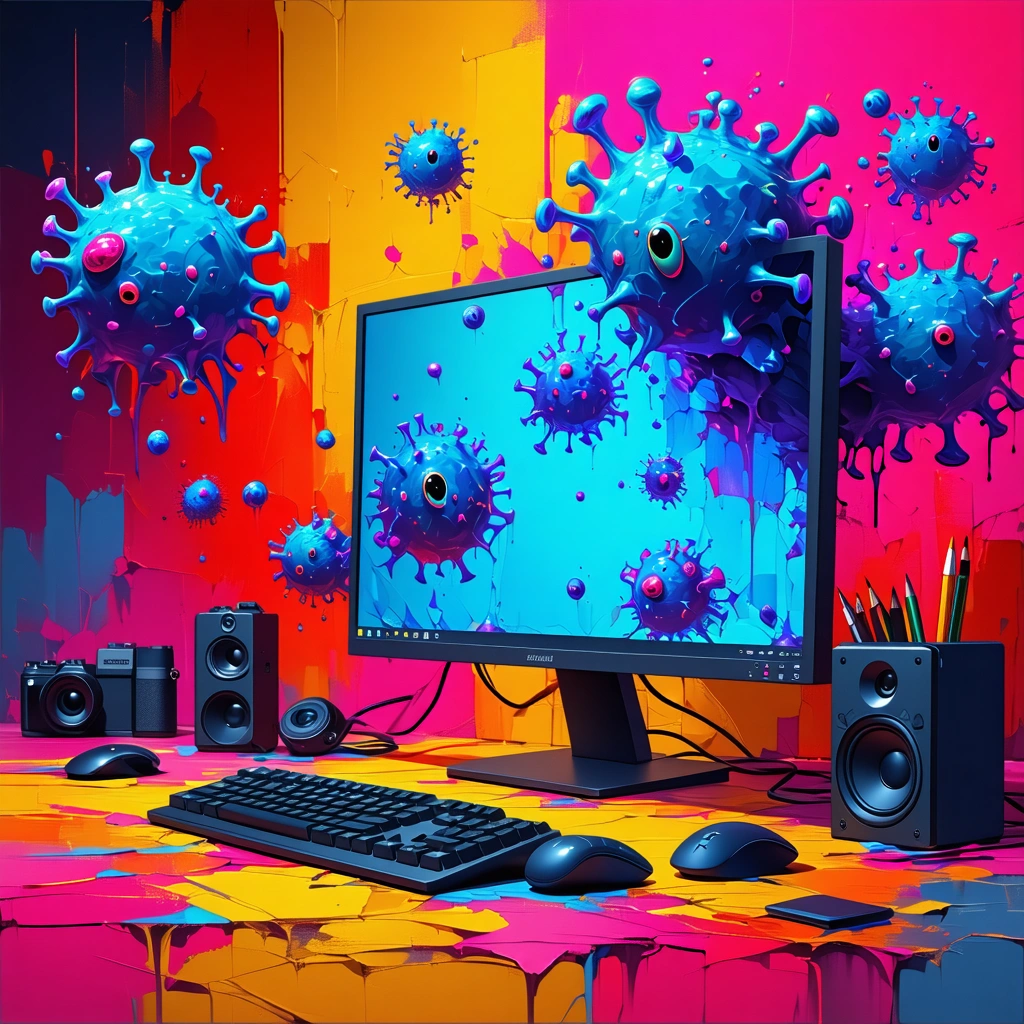
Malware (malicious software) adalah istilah umum untuk berbagai perangkat lunak berbahaya yang dirancang untuk merusak, mengganggu, atau mendapatkan akses tidak sah ke sistem komputer. Jenis-jenis malware termasuk virus, worm, trojan, ransomware, spyware, adware, dan rootkit. Masing-masing memiliki karakteristik dan metode serangan yang berbeda, tetapi semuanya berpotensi menyebabkan kerugian material dan non-material yang signifikan.
Panduan komprehensif ini akan membawa Anda melalui langkah-langkah praktis dan strategis untuk melindungi komputer dari berbagai ancaman siber. Kami akan membahas mulai dari dasar-dasar perlindungan, alat keamanan esensial, praktik terbaik dalam berinternet, hingga prosedur darurat jika komputer sudah terinfeksi. Dengan mengikuti panduan ini, Anda dapat secara signifikan mengurangi risiko serangan malware dan menjaga data pribadi serta sistem komputer tetap aman.
1. Memahami Ancaman: Jenis-Jenis Malware dan Cara Kerjanya
Sebelum mempelajari cara melindungi komputer, penting untuk memahami musuh yang dihadapi. Malware datang dalam berbagai bentuk dengan karakteristik dan tujuan yang berbeda-beda.Virus Komputer
Virus adalah program berbahaya yang dapat mereplikasi diri dengan menempel pada program atau file lain. Seperti virus biologis, virus komputer memerlukan inang untuk menyebar. Virus biasanya diaktifkan ketika pengguna menjalankan program yang terinfeksi. Setelah aktif, virus dapat merusak file, menurunkan kinerja sistem, mencuri data, atau membuka pintu belakang untuk malware lainnya.Worm
Worm mirip dengan virus tetapi dapat menyebar tanpa perlu program inang. Worm memanfaatkan kerentanan dalam sistem operasi atau aplikasi untuk menyebar secara otomatis melalui jaringan. Worm dapat menyebar dengan sangat cepat dan sering digunakan untuk membuat botnet atau mengirim spam.Trojan Horse
Trojan menyamar sebagai software yang sah atau berguna untuk menipu pengguna agar menginstalnya. Tidak seperti virus, trojan tidak dapat mereplikasi diri sendiri. Setelah terinstal, trojan dapat memberikan akses jarak jauh kepada penyerang, mencuri informasi sensitif, atau mengunduh malware lainnya.Ransomware
Ransomware adalah jenis malware yang mengenkripsi file korban dan meminta tebusan untuk mengembalikan akses. Serangan ransomware telah menyebabkan kerugian miliaran dolar bagi individu dan bisnis di seluruh dunia. Beberapa ransomware terkenal termasuk WannaCry, Petya, dan CryptoLocker.Spyware
Spyware dirancang untuk memata-matai aktivitas pengguna tanpa sepengetahuan mereka. Spyware dapat merekam ketikan keyboard (keylogger), menangkap screenshot, melacak kebiasaan browsing, dan mencuri informasi pribadi seperti kata sandi dan detail kartu kredit.Adware
Adware menampilkan iklan yang tidak diinginkan kepada pengguna. Meskipun tidak selalu berbahaya seperti malware lainnya, adware dapat memperlambat sistem, mengganggu pengalaman pengguna, dan terkadang berfungsi sebagai pintu masuk untuk malware yang lebih berbahaya.Rootkit
Rootkit adalah jenis malware yang menyembunyikan keberadaannya dan malware lainnya di sistem. Rootkit biasanya mengubah pengaturan sistem operasi untuk menghindari deteksi oleh software antivirus. Menghapus rootkit bisa sangat sulit dan sering memerlukan alat khusus.2. Langkah-Langkah Dasar Pengamanan Komputer
Melindungi komputer dari malware dimulai dengan menerapkan langkah-langkah keamanan dasar yang kuat. Berikut adalah fondasi yang harus diterapkan setiap pengguna komputer:Gunakan Akun Pengguna dengan Hak Terbatas
Banyak pengguna yang secara default menggunakan akun administrator, yang memberikan akses penuh ke sistem. Praktik ini sangat berisiko karena jika malware berhasil dijalankan, ia akan mendapatkan hak akses yang sama dengan pengguna. Selalu gunakan akun standar untuk aktivitas sehari-hari dan hanya gunakan akun administrator ketika diperlukan untuk instalasi software atau perubahan sistem tertentu.Aktifkan Kontrol Akun Pengguna (UAC)
User Account Control (UAC) pada Windows atau mekanisme serupa pada sistem operasi lain memberikan peringatan ketika aplikasi mencoba membuat perubahan pada sistem. Meskipun kadang mengganggu, jangan nonaktifkan UAC karena ini adalah lapisan pertahanan penting yang dapat mencegah instalasi malware tanpa sepengetahuan Anda.Gunakan Kata Sandi yang Kuat dan Autentikasi Multi-Faktor
Kata sandi yang kuat adalah pertahanan pertama terhadap akses tidak sah. Gunakan kata sandi yang unik, panjang (minimal 12 karakter), dan terdiri dari kombinasi huruf besar-kecil, angka, dan simbol. Lebih penting lagi, aktifkan autentikasi multi-faktor (MFA) wherever possible, terutama untuk akun-akun penting seperti email dan banking.Nonaktifkan Fitur yang Tidak Diperlukan
Banyak sistem operasi dan aplikasi memiliki fitur yang diaktifkan secara default yang mungkin tidak Anda butuhkan tetapi dapat menjadi vektor serangan. Nonaktifkan fitur seperti AutoRun untuk media removable, sharing file yang tidak diperlukan, dan layanan jaringan yang tidak digunakan.Enkripsi Perangkat Penyimpanan
Enkripsi full-disk melindungi data Anda jika perangkat hilang atau dicuri. Windows memiliki BitLocker, macOS memiliki FileVault, dan berbagai distribusi Linux memiliki opsi enkripsi selama instalasi. Aktifkan enkripsi untuk semua perangkat yang mengandung data sensitif.3. Memilih dan Menggunakan Antivirus yang Efektif
Software antivirus adalah komponen penting dalam pertahanan terhadap malware. Namun, tidak semua software antivirus dibuat sama, dan memiliki antivirus saja tidak cukup jika tidak dikonfigurasi dan digunakan dengan benar.Memilih Software Antivirus yang Tepat
Ketika memilih antivirus, pertimbangkan faktor-faktor berikut:- Efektivitas Deteksi: Cari hasil tes independen dari organisasi seperti AV-Comparatives atau AV-TEST yang mengukur tingkat deteksi berbagai produk antivirus.
- Dampak pada Kinerja Sistem: Beberapa antivirus dapat memperlambat komputer secara signifikan. Pilih yang menawarkan keseimbangan baik antara proteksi dan kinerja.
- Fitur Tambahan: Banyak suite keamanan modern menawarkan firewall, perlindungan browser, kontrol parental, dan fitur lainnya.
- Kemudahan Penggunaan: Antivirus harus memiliki antarmuka yang intuitif sehingga Anda dapat mengkonfigurasi pengaturan dengan mudah.
- Harga dan Lisensi: Pertimbangkan biaya berlangganan dan berapa banyak perangkat yang dilindungi oleh satu lisensi.
Antivirus Gratis vs Berbayar
Antivirus gratis seperti Avast Free Antivirus, AVG AntiVirus Free, atau Windows Defender (yang sudah termasuk dalam Windows) menawarkan perlindungan dasar yang cukup untuk banyak pengguna. Namun, versi berbayar biasanya menawarkan fitur tambahan seperti firewall yang lebih canggih, perlindungan ransomware khusus, VPN, dan manajer kata sandi. Untuk pengguna dengan kebutuhan keamanan tinggi atau yang menyimpan data sensitif, investasi dalam suite keamanan berbayar biasanya sepadan.Konfigurasi yang Optimal
Setelah memilih dan menginstal antivirus, pastikan untuk:- Mengaktifkan semua lapisan perlindungan (real-time scanning, perlindungan email, perlindungan web, dll.)
- Mengatur jadwal scan reguler (setidaknya sekali seminggu)
- Mengkonfigurasi tindakan otomatis untuk ancaman yang terdeteksi
- Mengaktifkan pembaruan otomatis untuk definisi virus dan engine scanning
Praktik Terbaik Penggunaan Antivirus
- Jangan menginstal lebih dari satu antivirus, karena dapat menyebabkan konflik dan menurunkan kinerja sistem.
- Lakukan scan manual pada file yang mencurigakan sebelum membukanya.
- Periksa laporan scan secara berkala untuk memastikan tidak ada ancaman yang terlewat.
- Pastikan antivirus selalu aktif dan tidak dinonaktifkan oleh malware.
4. Pentingnya Firewall dan Cara Mengoptimalkannya
Firewall adalah sistem keamanan jaringan yang memantau dan mengontrol lalu lintas jaringan masuk dan keluar berdasarkan aturan keamanan yang ditetapkan. Firewall bertindak sebagai penghalang antara komputer internal yang tepercaya dan jaringan eksternal yang tidak tepercaya (seperti internet).Jenis-Jenis Firewall
Ada dua jenis firewall utama yang perlu diketahui:- Firewall Perangkat Keras (Hardware Firewall): Biasanya berupa perangkat fisik yang terletak antara komputer dan internet. Router rumah biasanya memiliki firewall perangkat keras built-in.
- Firewall Perangkat Lunak (Software Firewall): Diinstal pada komputer individu dan melindungi hanya komputer tersebut. Windows memiliki Windows Firewall yang terintegrasi, dan banyak suite keamanan termasuk firewall perangkat lunak mereka sendiri.
Mengoptimalkan Firewall Windows
Windows Firewall sudah cukup kuat untuk sebagian besar pengguna. Untuk mengoptimalkannya:- Pastikan firewall diaktifkan untuk semua jenis jaringan (Private, Public, dan Domain).
- Gunakan pengaturan yang lebih ketat untuk jaringan Public.
- Tinjau aturan inbound dan outbound secara berkala, nonaktifkan aturan untuk aplikasi yang tidak lagi digunakan.
- Ketika diminta oleh firewall tentang apakah akan mengizinkan aplikasi mengakses jaringan, berikan izin hanya untuk aplikasi yang Anda kenal dan percayai.
Firewall untuk Pengguna Lanjutan
Pengguna yang membutuhkan kontrol lebih detail dapat mempertimbangkan firewall pihak ketiga seperti GlassWire atau TinyWall. Tools ini menawarkan visibilitas yang lebih baik tentang lalu lintas jaringan dan kontrol yang lebih granular atas aplikasi mana yang dapat mengakses internet.Monitor Koneksi Jaringan
Secara berkala, periksa koneksi jaringan yang aktif menggunakan tools seperti Resource Monitor di Windows atau terminal commands seperti netstat. Waspadai koneksi yang tidak biasa atau mencurigakan, terutama yang menuju ke alamat IP di negara yang tidak biasa atau menggunakan port yang mencurigakan.5. Mengamankan Browser dan Aktivitas Internet
Browser adalah pintu gerbang utama ke internet dan juga vektor serangan yang paling umum. Mengamankan browser adalah langkah penting dalam melindungi komputer dari ancaman online.Pilih Browser yang Aman
Browser modern seperti Google Chrome, Mozilla Firefox, Microsoft Edge, dan Safari memiliki fitur keamanan yang kuat. Pilih browser yang secara aktif dikembangkan dan menerima pembaruan keamanan reguler. Pertimbangkan juga privasi yang ditawarkan oleh browser tersebut.Konfigurasi Keamanan Browser
- Aktifkan fitur keamanan seperti phishing and malware protection.
- Nonaktifkan JavaScript untuk situs yang tidak tepercaya (dapat dilakukan melalui ekstensi seperti NoScript).
- Blok pop-up secara default, dan hanya izinkan untuk situs tepercaya.
- Gunakan pengaturan privasi yang ketat, seperti membatasi cookie pihak ketiga.
Ekstensi Keamanan Browser
Beberapa ekstensi browser dapat meningkatkan keamanan secara signifikan:- AdBlock Plus atau uBlock Origin: Memblokir iklan yang mungkin mengandung malware.
- HTTPS Everywhere: Memaksa koneksi HTTPS yang terenkripsi ketika tersedia.
- Privacy Badger: Memblokir pelacak yang mengikuti aktivitas browsing Anda.
- Web of Trust (WOT): Menampilkan peringkat keamanan untuk situs web.
Praktik Browsing yang Aman
- Hanya kunjungi situs web tepercaya dengan sertifikat SSL yang valid (ditandai dengan gembok di address bar).
- Jangan mengunduh software dari situs yang tidak tepercaya atau torrent.
- Hati-hati dengan tautan dalam email, pesan media sosial, atau iklan pop-up.
- Jangan memasukkan informasi pribadi atau sensitif pada situs yang tidak menggunakan HTTPS.
6. Update Sistem dan Aplikasi: Pertahanan yang Sering Terlupakan
Pembaruan keamanan adalah salah satu aspek paling penting namun sering diabaikan dalam keamanan komputer. Banyak serangan malware memanfaatkan kerentanan yang telah diperbaiki dalam pembaruan terbaru.Mengapa Update Sangat Penting?
Pengembang sistem operasi dan aplikasi terus-menerus menemukan dan memperbaiki kerentanan keamanan. Ketika pembaruan dirilis, peretas dapat menganalisis pembaruan tersebut untuk memahami kerentanan yang diperbaiki, kemudian mengembangkan eksploit untuk menargetkan sistem yang belum diperbarui. Ini membuat sistem yang tidak terupdate sangat rentan terhadap serangan.Mengaktifkan Update Otomatis
Untuk memastikan Anda tidak ketinggalan pembaruan penting:- Aktifkan pembaruan otomatis untuk sistem operasi (Windows Update, Software Update di macOS, atau package manager di Linux).
- Aktifkan pembaruan otomatis untuk aplikasi, terutama browser, plugin (seperti Flash dan Java), dan software produktivitas seperti Microsoft Office.
- Untuk aplikasi yang tidak mendukung update otomatis, gunakan tools seperti Patch My PC atau SUMo untuk melacak dan menginstal pembaruan.
Menangani Update dengan Benar
- Selalu buat titik pemulihan sistem atau backup sebelum menginstal pembaruan besar.
- Instal pembaruan sesegera mungkin, terutama yang diklasifikasikan sebagai "kritis" atau "penting".
- Restart komputer ketika diminta untuk menyelesaikan proses pembaruan.
- Verifikasi bahwa pembaruan telah berhasil diinstal dengan memeriksa history update.
7. Backup Data: Perlindungan Terakhir yang Vital
Meskipun telah menerapkan semua langkah pencegahan, masih ada kemungkinan komputer terinfeksi malware serius seperti ransomware yang dapat mengenkripsi atau menghapus data. Backup yang baik adalah perlindungan terakhir yang dapat menyelamatkan data penting Anda.Strategi Backup 3-2-1
Ikuti aturan backup 3-2-1 untuk keamanan maksimal:- 3 salinan data (satu salinan utama dan dua backup)
- 2 media penyimpanan yang berbeda (misalnya, hard drive eksternal dan cloud storage)
- 1 salinan disimpan di lokasi off-site
Jenis-Jenis Backup
- Full Backup: Menyalin semua data yang dipilih. Membutuhkan ruang penyimpanan paling banyak tetapi pemulihan paling mudah.
- Incremental Backup: Hanya menyalin data yang berubah sejak backup terakhir. Lebih cepat dan membutuhkan ruang lebih sedikit.
- Differential Backup: Menyalin semua data yang berubah sejak full backup terakhir. Keseimbangan antara kecepatan dan kemudahan pemulihan.
Tools dan Layanan Backup
Pilih solusi backup yang sesuai dengan kebutuhan Anda:- Windows: File History (untuk file personal) atau Windows Backup and Restore (untuk image sistem)
- macOS: Time Machine
- Cloud Backup: Layanan seperti Backblaze, Carbonite, atau IDrive menawarkan backup otomatis ke cloud
- Solusi Hybrid: Kombinasi backup lokal dan cloud untuk keamanan maksimal
Praktik Backup yang Baik
- Jadwalkan backup reguler (setidaknya mingguan untuk data yang sering berubah).
- Test restore backup secara berkala untuk memastikan data dapat dipulihkan dengan benar.
- Enkripsi backup yang mengandung data sensitif.
- Simpan media backup off-site atau putuskan dari jaringan ketika tidak digunakan untuk melindungi dari ransomware.
8. Praktik Berinternet yang Aman dan Bertanggung Jawab
Perilaku pengguna adalah faktor terpenting dalam keamanan komputer. Teknologi terbaik sekalipun tidak dapat melindungi dari kesalahan manusia. Berikut adalah praktik berinternet yang aman:Email Security
Email adalah vektor serangan yang paling umum. Waspadai:- Phishing: Email yang menipu untuk mencuri informasi sensitif. Periksa alamat pengirim, hindari tautan mencurigakan, dan jangan berikan informasi pribadi melalui email.
- Lampiran Berbahaya: Jangan membuka lampiran dari pengirim yang tidak dikenal, terutama file .exe, .scr, atau file Office dengan macro.
- Scam: Email yang menawarkan hadiah, warisan, atau bantuan teknis palsu.
Keamanan Media Sosial
- Batasi informasi pribadi yang dibagikan di profil media sosial.
- Waspada terhadap pesan langsung yang mencurigakan atau tautan yang dibagikan oleh teman yang mungkin akunnya diretas.
- Gunakan pengaturan privasi yang ketat untuk membatasi siapa yang dapat melihat postingan Anda.
- Jangan gunakan informasi pribadi yang mudah ditebak sebagai jawaban pertanyaan keamanan.
Download yang Aman
- Hanya unduh software dari situs resmi atau sumber tepercaya.
- Selalu pilih "custom installation" untuk menghindari bundled software yang tidak diinginkan.
- Scan file yang diunduh dengan antivirus sebelum membukanya.
- Hindari software pirated atau crack yang sering mengandung malware.
Transaksi Online yang Aman
- Hanya gunakan situs e-commerce terpercaya dengan reputasi baik.
- Pastikan situs menggunakan HTTPS sebelum memasukkan informasi pembayaran.
- Gunakan kartu kredit daripada debit untuk transaksi online karena perlindungan yang lebih baik.
- Monitor laporan bank secara teratur untuk mendeteksi aktivitas mencurigakan.
9. Mendeteksi Tanda-Tanda Infeksi Malware
Meskipun telah berusaha mencegah, penting untuk mengetahui tanda-tanda bahwa komputer mungkin telah terinfeksi malware:Tanda-Tanda Umum Infeksi
- Kinerja komputer melambat secara signifikan
- Pop-up iklan yang berlebihan, terutama yang muncul di luar browser
- Perubahan pada browser seperti homepage baru, toolbar tidak dikenal, atau mesin pencari default
- File hilang, terenkripsi, atau tidak dapat diakses
- Program antivirus dinonaktifkan atau tidak dapat dijalankan
- Aktivitas jaringan yang tidak biasa meskipun tidak sedang digunakan
- Pesan error yang tidak biasa atau sering crash
- Ruang disk yang tiba-tiba penuh
- Program yang tidak dikenal berjalan di background
Tools untuk Mendeteksi Malware
Selain antivirus utama, gunakan tools khusus untuk mendeteksi malware yang mungkin terlewat:- Malwarebytes: Sangat efektif untuk mendeteksi dan menghapus malware yang tidak terdeteksi oleh antivirus tradisional.
- HitmanPro: Scanner cloud-based yang cepat dan powerful.
- AdwCleaner: Khusus untuk adware, toolbar browser yang tidak diinginkan, dan program potentially unwanted (PUP).
- Process Explorer: Alternatif advanced untuk Task Manager yang dapat membantu mengidentifikasi proses mencurigakan.
10. Langkah-Langkah Pemulihan Setelah Terinfeksi
Jika Anda menduga atau mengetahui komputer terinfeksi malware, ikuti langkah-langkah berikut:Langkah Darurat
- Putuskan komputer dari internet dan jaringan lokal untuk mencegah penyebaran.
- Jika terkena ransomware, matikan komputer segera untuk mencegah lebih banyak file terenkripsi.
- Boot komputer dalam Safe Mode untuk mencegah malware loading pada startup.
- Gunakan komputer lain yang bersih untuk mengunduh tools pembersihan jika diperlukan.
Proses Pembersihan
- Jalankan scan dengan antivirus utama yang terupdate.
- Gunakan scanner second-opinion seperti Malwarebytes untuk deteksi tambahan.
- Gunakan tools khusus seperti AdwCleaner atau HitmanPro jika diperlukan.
- Reset browser ke pengaturan default untuk menghapus extension berbahaya.
- Periksa program yang diinstal dan hapus yang mencurigakan.
- Periksa entri startup dan nonaktifkan yang mencurigakan.
Pemulihan Pasca-Infeksi
- Setelah sistem bersih, ubah semua kata sandi yang mungkin telah dicuri.
- Monitor aktivitas akun bank dan kartu kredit untuk transaksi mencurigakan.
- Pulihkan file dari backup yang bersih (pastikan backup tidak terinfeksi).
- Pertimbangkan untuk menginstal ulang sistem operasi jika infeksi parah atau tidak dapat dibersihkan sepenuhnya.
11. Pengamanan Tambahan untuk Pengguna Lanjutan
Untuk pengguna dengan kebutuhan keamanan tinggi, pertimbangkan langkah-langkah tambahan berikut:Virtualization dan Sandboxing
Gunakan virtual machine atau sandbox untuk menjalankan aplikasi yang berisiko atau mengunjungi situs web yang mencurigakan. Tools seperti Sandboxie atau fitur Windows Sandbox (di Windows 10/11 Pro) dapat mengisolasi program dari sistem utama.Application Whitelisting
Daripada mencoba memblokir semua program berbahaya (blacklisting), whitelisting hanya mengizinkan program yang telah disetujui untuk berjalan. Windows AppLocker atau tools pihak ketiga dapat menerapkan whitelisting.Network Segmentation
Untuk jaringan dengan multiple devices, pisahkan perangkat ke dalam subnet yang berbeda. Misalnya, pisahkan jaringan IoT dari komputer utama dan perangkat yang menyimpan data sensitif.Security Information and Event Management (SIEM)
Untuk lingkungan enterprise, SIEM mengumpulkan dan menganalisis log keamanan dari berbagai sumber untuk mendeteksi ancaman yang canggih.12. Kesimpulan dan Checklist Keamanan Harian
Mengamankan komputer dari virus dan malware adalah proses berkelanjutan yang membutuhkan kewaspadaan dan disiplin. Tidak ada solusi tunggal yang dapat memberikan perlindungan 100%, tetapi dengan menerapkan multiple layers of defense, Anda dapat secara signifikan mengurangi risiko.Checklist Keamanan Harian/Mingguan
- ✅ Pastikan antivirus aktif dan terupdate
- ✅ Periksa bahwa firewall enabled
- ✅ Verifikasi backup berjalan sesuai jadwal
- ✅ Instal pembaruan keamanan penting
- ✅ Scan komputer dengan antivirus
- ✅ Review laporan keamanan jika tersedia
Checklist Keamanan Bulanan
- ✅ Update semua software yang terinstal
- ✅ Review dan hapus program yang tidak digunakan
- ✅ Test restore dari backup
- ✅ Change kata sandi penting jika diperlukan
- ✅ Review aturan firewall dan akses jaringan
Pikiran Akhir
Keamanan komputer bukan hanya tentang teknologi, tetapi juga tentang kebiasaan dan kesadaran. Teruslah belajar tentang ancaman baru dan praktik keamanan terbaru. Berbagi pengetahuan dengan keluarga, teman, dan kolega dapat membantu menciptakan lingkungan digital yang lebih aman untuk semua orang.Dengan mengikuti panduan lengkap ini dan tetap waspada terhadap perkembangan ancaman siber terbaru, Anda dapat menikmati manfaat teknologi digital dengan risiko yang minimal. Ingatlah bahwa investasi waktu dan upaya dalam keamanan komputer hari ini dapat mencegah kerugian yang jauh lebih besar di masa depan.





Komentar (0)