Tutorial Membuat Website Aman Dengan Sertifikat Ssl Gratis

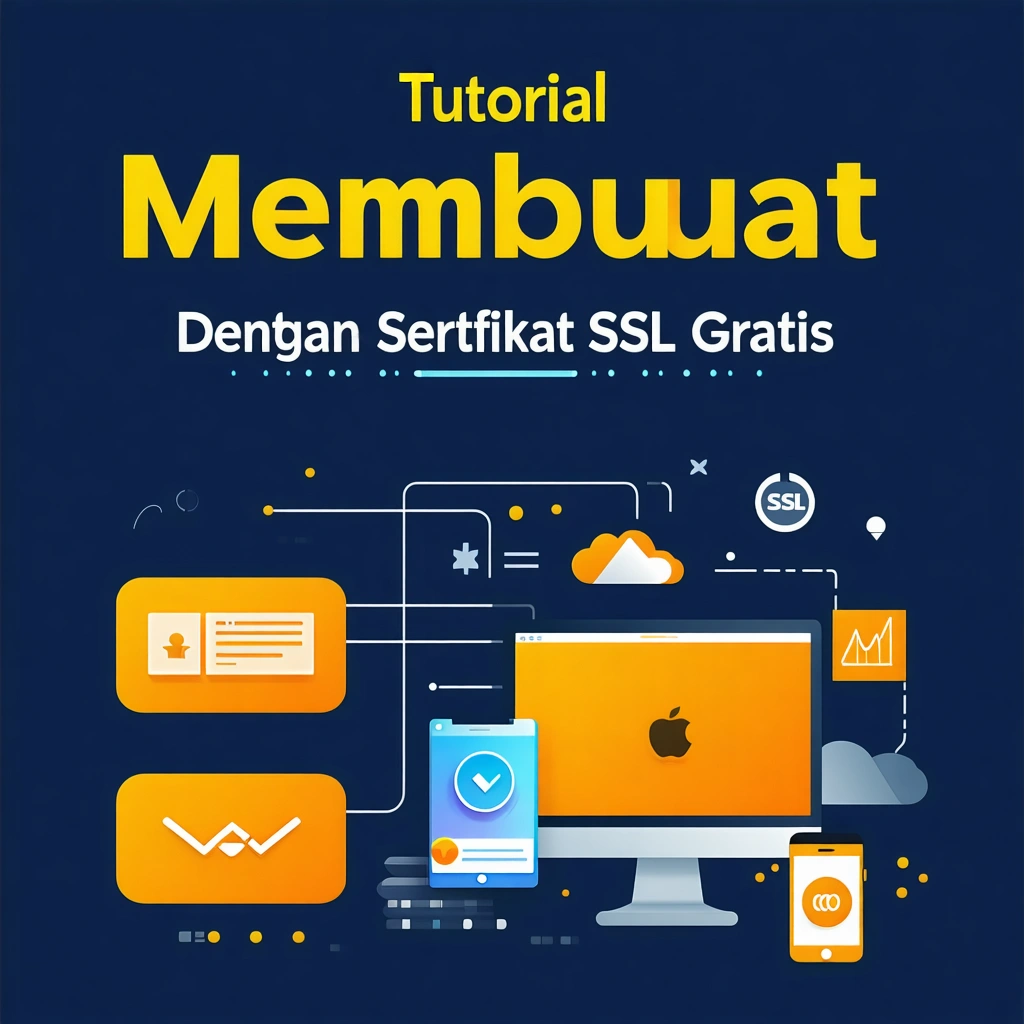
Di era digital ini, keamanan website bukan lagi sekadar opsi, melainkan sebuah keharusan. Pengunjung internet semakin sadar akan pentingnya data pribadi mereka, dan mereka akan lebih percaya pada website yang memiliki lapisan keamanan yang jelas. Salah satu indikator utama keamanan website adalah adanya sertifikat SSL (Secure Sockets Layer) yang ditandai dengan ikon gembok di address bar browser. Kehadiran SSL memastikan bahwa data yang ditransmisikan antara browser pengunjung dan server website dienkripsi, sehingga terlindungi dari potensi pencurian data oleh pihak yang tidak bertanggung jawab.
Mungkin Anda berpikir bahwa mendapatkan sertifikat SSL itu mahal dan rumit. Kabar baiknya, saat ini ada banyak cara untuk mendapatkan sertifikat SSL gratis dan menginstalnya di website Anda. Dalam tutorial ini, kita akan membahas langkah-langkah praktis untuk membuat website Anda aman dengan sertifikat SSL gratis. Jadi, siapkan diri Anda dan mari kita mulai!
Apa itu Sertifikat SSL dan Mengapa Penting?
Sertifikat SSL adalah sertifikat digital yang mengotentikasi identitas sebuah website dan memungkinkan koneksi terenkripsi. Ketika website memiliki sertifikat SSL, browser pengunjung akan menampilkan ikon gembok di address bar, yang menunjukkan bahwa koneksi antara browser dan server website aman. SSL bekerja dengan menggunakan protokol kriptografi untuk mengenkripsi data yang ditransmisikan, sehingga data tersebut tidak dapat dibaca oleh pihak ketiga yang mencoba mencegatnya.
Pentingnya sertifikat SSL tidak bisa diremehkan. Selain memberikan rasa aman kepada pengunjung website, SSL juga memiliki dampak positif pada SEO (Search Engine Optimization). Google, sebagai mesin pencari terbesar, memberikan peringkat yang lebih tinggi pada website yang aman dengan SSL. Selain itu, SSL juga diperlukan jika Anda menjalankan toko online atau mengumpulkan informasi sensitif dari pengunjung, seperti nomor kartu kredit atau informasi pribadi lainnya.
Memilih Penyedia Sertifikat SSL Gratis
Ada beberapa penyedia sertifikat SSL gratis yang bisa Anda gunakan. Beberapa di antaranya adalah Let's Encrypt, Cloudflare, dan ZeroSSL. Let's Encrypt adalah otoritas sertifikat (Certificate Authority - CA) yang menyediakan sertifikat SSL gratis dan open source. Cloudflare, selain menyediakan layanan CDN (Content Delivery Network), juga menawarkan sertifikat SSL gratis sebagai bagian dari paket layanannya. ZeroSSL adalah penyedia SSL gratis lain yang menawarkan sertifikat dengan validasi singkat.
Setiap penyedia memiliki kelebihan dan kekurangan masing-masing. Let's Encrypt membutuhkan sedikit konfigurasi teknis, tetapi sangat populer dan terpercaya. Cloudflare lebih mudah digunakan, tetapi Anda harus menggunakan layanan CDN mereka. ZeroSSL menawarkan kemudahan penggunaan tetapi mungkin memiliki batasan pada fitur tertentu. Pilihlah penyedia yang paling sesuai dengan kebutuhan dan kemampuan teknis Anda.
Langkah-langkah Mendapatkan Sertifikat SSL Gratis dengan Let's Encrypt
Let's Encrypt adalah pilihan populer karena gratis, otomatis, dan terbuka. Untuk mendapatkan sertifikat SSL dengan Let's Encrypt, Anda biasanya memerlukan akses ke server website Anda. Salah satu cara termudah untuk menginstal Let's Encrypt adalah dengan menggunakan Certbot, sebuah alat otomatis yang menyederhanakan proses instalasi.
Berikut adalah langkah-langkah umum untuk mendapatkan sertifikat SSL dengan Let's Encrypt menggunakan Certbot:
Langkah 1: Instal Certbot
Instal Certbot di server Anda. Instruksi instalasi bervariasi tergantung pada sistem operasi dan web server yang Anda gunakan. Kunjungi situs web Certbot (certbot.eff.org) untuk mendapatkan instruksi yang sesuai dengan konfigurasi server Anda.
Langkah 2: Jalankan Certbot
Setelah Certbot terinstal, jalankan perintah Certbot untuk mendapatkan sertifikat SSL. Perintahnya akan meminta Anda untuk memasukkan nama domain website Anda dan mungkin memerlukan verifikasi kepemilikan domain.
Langkah 3: Konfigurasi Web Server
Certbot biasanya akan secara otomatis mengkonfigurasi web server Anda (seperti Apache atau Nginx) untuk menggunakan sertifikat SSL yang baru Anda dapatkan. Jika tidak, Anda perlu mengkonfigurasi web server Anda secara manual untuk menggunakan sertifikat.
Menggunakan Cloudflare untuk Mendapatkan SSL Gratis
Cloudflare adalah layanan CDN yang juga menawarkan perlindungan DDoS dan sertifikat SSL gratis. Menggunakan Cloudflare sangat mudah dan tidak memerlukan banyak konfigurasi teknis.
Berikut adalah langkah-langkah untuk mendapatkan sertifikat SSL gratis dengan Cloudflare:
Langkah 1: Buat Akun Cloudflare
Buat akun gratis di situs web Cloudflare.
Langkah 2: Tambahkan Website Anda
Tambahkan website Anda ke Cloudflare dan ikuti instruksi untuk mengubah nameserver domain Anda ke nameserver Cloudflare.
Langkah 3: Aktifkan SSL
Setelah nameserver diperbarui, Cloudflare akan secara otomatis menyediakan sertifikat SSL gratis untuk website Anda. Anda dapat memilih antara mode SSL "Flexible", "Full", atau "Full (strict)". Mode "Flexible" adalah yang paling umum digunakan, tetapi mode "Full" atau "Full (strict)" lebih aman jika Anda memiliki sertifikat SSL yang valid di server Anda.
Menginstal Sertifikat SSL di cPanel
Jika Anda menggunakan cPanel sebagai panel kontrol hosting Anda, proses instalasi sertifikat SSL menjadi lebih mudah. cPanel biasanya menyediakan fitur untuk menginstal sertifikat SSL secara otomatis atau manual.
Berikut adalah langkah-langkah untuk menginstal sertifikat SSL di cPanel:
Langkah 1: Login ke cPanel
Login ke akun cPanel Anda melalui URL yang disediakan oleh penyedia hosting Anda.
Langkah 2: Cari Bagian SSL/TLS
Cari bagian "SSL/TLS" atau "Security" di cPanel.
Langkah 3: Instal Sertifikat SSL
Klik "Manage SSL Sites" atau "Install and Manage SSL for your site (HTTPS)". Di sini, Anda dapat mengunggah sertifikat SSL Anda (file .crt) dan kunci pribadi Anda (file .key). Anda juga perlu mengunggah file CA Bundle jika disediakan oleh penyedia sertifikat SSL Anda.
Langkah 4: Verifikasi Instalasi
Setelah sertifikat SSL diinstal, verifikasi bahwa website Anda dapat diakses melalui HTTPS dan bahwa browser Anda menampilkan ikon gembok.
Menguji Sertifikat SSL Anda
Setelah Anda menginstal sertifikat SSL, penting untuk menguji apakah sertifikat tersebut berfungsi dengan benar. Ada beberapa alat online yang dapat Anda gunakan untuk menguji sertifikat SSL Anda.
Salah satu alat yang populer adalah SSL Labs SSL Server Test (ssllabs.com/ssltest/). Alat ini akan memeriksa konfigurasi SSL Anda dan memberikan penilaian tentang keamanan website Anda. Pastikan Anda mendapatkan nilai A atau A+ untuk memastikan bahwa website Anda aman.
Memperbarui Sertifikat SSL Secara Berkala
Sertifikat SSL memiliki masa berlaku yang terbatas, biasanya 90 hari untuk sertifikat Let's Encrypt dan satu tahun untuk sertifikat komersial. Penting untuk memperbarui sertifikat SSL Anda sebelum masa berlakunya habis untuk memastikan bahwa website Anda tetap aman.
Jika Anda menggunakan Certbot, Anda dapat mengkonfigurasi Certbot untuk memperbarui sertifikat SSL Anda secara otomatis. Cloudflare juga akan memperbarui sertifikat SSL Anda secara otomatis selama Anda menggunakan layanan mereka. Pastikan Anda memantau masa berlaku sertifikat SSL Anda dan mengambil tindakan jika diperlukan.
Memperbaiki Masalah Umum dengan Sertifikat SSL
Masalah dengan Sertifikat yang Tidak Valid
Salah satu masalah umum adalah sertifikat yang tidak valid. Ini bisa terjadi jika sertifikat tidak diinstal dengan benar, atau jika masa berlakunya sudah habis. Pastikan Anda memeriksa tanggal kedaluwarsa sertifikat dan menginstalnya dengan benar.
Jika sertifikat masih valid tetapi browser menunjukkan peringatan, periksa apakah semua sumber daya (gambar, skrip, dll.) di website Anda dimuat melalui HTTPS. Jika ada sumber daya yang dimuat melalui HTTP, browser akan menampilkan peringatan mixed content.
Mixed Content
Mixed content terjadi ketika website Anda diakses melalui HTTPS, tetapi beberapa sumber daya (seperti gambar, skrip, atau stylesheet) dimuat melalui HTTP. Ini dapat mengurangi keamanan website Anda dan membuat browser menampilkan peringatan kepada pengunjung.
Untuk memperbaiki mixed content, Anda perlu memastikan bahwa semua sumber daya di website Anda dimuat melalui HTTPS. Anda dapat melakukan ini dengan mengubah URL sumber daya dari HTTP ke HTTPS di kode HTML Anda.
Tips Keamanan Website Tambahan
Selain menggunakan sertifikat SSL, ada beberapa tips keamanan website tambahan yang perlu Anda perhatikan. Gunakan kata sandi yang kuat dan unik untuk semua akun Anda. Aktifkan otentikasi dua faktor jika memungkinkan. Perbarui perangkat lunak dan plugin website Anda secara teratur untuk menambal celah keamanan. Gunakan firewall untuk melindungi website Anda dari serangan.
Dengan menerapkan langkah-langkah keamanan ini, Anda dapat meningkatkan keamanan website Anda secara signifikan dan melindungi data pengunjung Anda.
Kesimpulan - Panduan Lengkap
Membuat website aman dengan sertifikat SSL gratis adalah langkah penting untuk melindungi data pengunjung dan meningkatkan kepercayaan mereka terhadap website Anda. Dengan mengikuti langkah-langkah yang telah dijelaskan dalam tutorial ini, Anda dapat dengan mudah mendapatkan dan menginstal sertifikat SSL gratis di website Anda. Jangan lupa untuk selalu memperbarui sertifikat SSL Anda dan menerapkan tips keamanan website tambahan untuk memastikan bahwa website Anda tetap aman dari ancaman keamanan.
Keamanan website adalah investasi jangka panjang yang akan memberikan manfaat yang besar bagi Anda dan pengunjung Anda. Dengan memiliki website yang aman, Anda dapat membangun reputasi yang baik dan meningkatkan kepercayaan pelanggan Anda. Jangan tunda lagi, segera amankan website Anda sekarang!



Komentar (0)