Tutorial Upgrade Ram Dan Ssd Di Laptop Dengan Aman

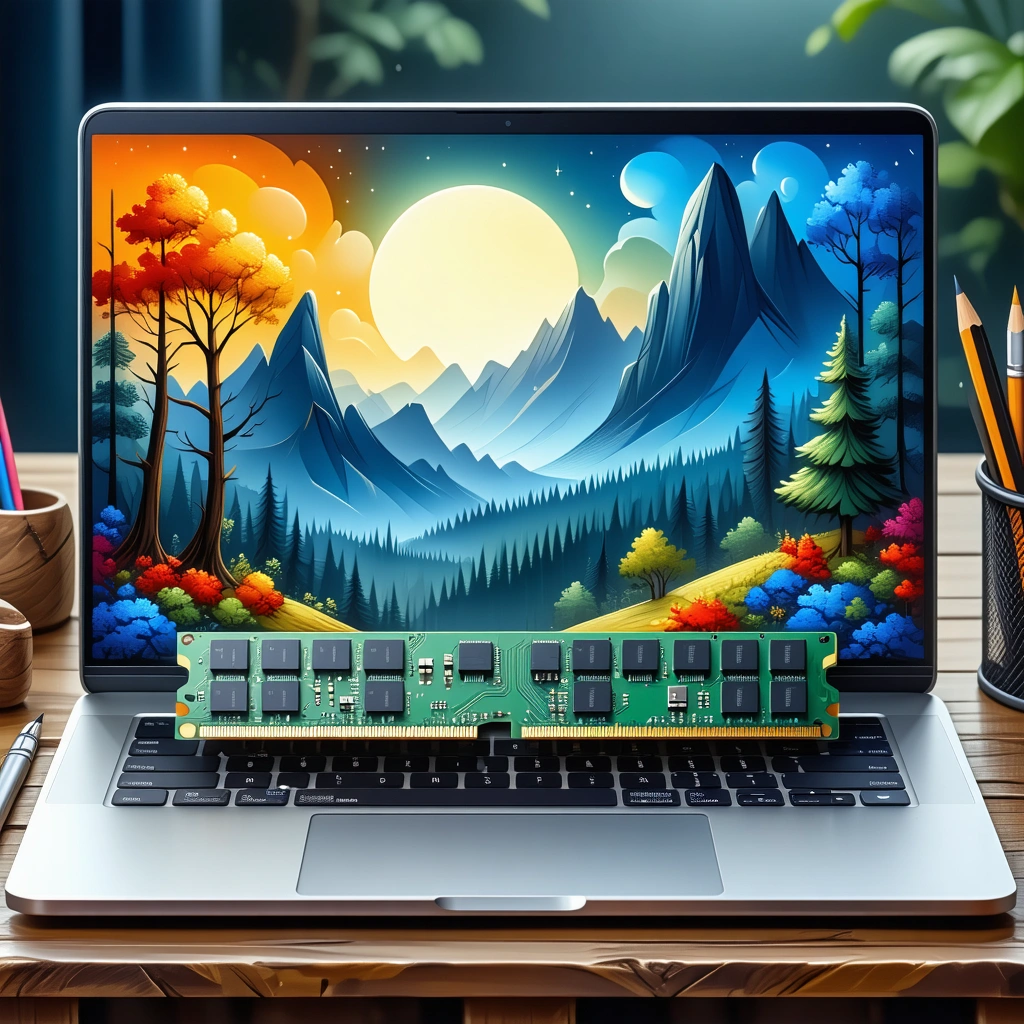
Persiapan Sebelum Upgrade
Sebelum Anda mulai membongkar laptop, ada beberapa hal penting yang perlu dipersiapkan. Persiapan yang matang akan memastikan proses upgrade berjalan lancar dan aman.
Pertama-tama, Anda perlu memastikan bahwa laptop Anda memang bisa diupgrade. Beberapa laptop modern memiliki RAM yang disolder langsung ke motherboard, sehingga tidak bisa diganti. Untuk SSD, periksa apakah laptop Anda memiliki slot M.2 atau hanya mendukung SSD SATA.
Memeriksa Kompatibilitas
Kompatibilitas adalah kunci keberhasilan upgrade. Anda tidak ingin membeli RAM atau SSD yang ternyata tidak cocok dengan laptop Anda.
* **Cek Spesifikasi Laptop:** Gunakan software seperti CPU-Z atau buka website produsen laptop Anda untuk mengetahui jenis RAM (DDR3, DDR4, dll.) dan jenis SSD (SATA, NVMe) yang didukung. Perhatikan juga batas maksimal RAM yang didukung oleh motherboard. * **Periksa Slot yang Tersedia:** Buka bagian dalam laptop (setelah mematikannya dan melepas baterai) untuk melihat jumlah slot RAM dan SSD yang tersedia. Jika semua slot RAM sudah terisi, Anda perlu mengganti modul RAM yang ada dengan yang berkapasitas lebih besar.
Mempersiapkan Alat dan Bahan
Alat yang tepat akan memudahkan proses upgrade dan meminimalkan risiko kerusakan.
* **Obeng Set:** Pilih obeng set dengan berbagai ukuran kepala, termasuk obeng Phillips (plus) dan obeng pipih. Obeng magnetik akan sangat membantu. * **Spudger atau Kartu Plastik:** Alat ini digunakan untuk membuka casing laptop tanpa merusaknya. Hindari menggunakan benda tajam seperti pisau. * **Gelang Anti-Statik:** Sangat penting untuk mencegah kerusakan komponen akibat listrik statis. Jika tidak ada, sentuh logam yang terhubung ke ground sebelum menyentuh komponen internal laptop. * **Wadah Kecil:** Gunakan wadah kecil untuk menyimpan sekrup agar tidak hilang. * **Flash Drive USB:** Digunakan untuk membuat media instalasi sistem operasi jika Anda berencana menginstal ulang sistem operasi setelah upgrade SSD.
Memilih RAM yang Tepat
Memilih RAM yang tepat sangat penting untuk memastikan kinerja laptop yang optimal. Ada beberapa faktor yang perlu dipertimbangkan.
Pertama, pastikan RAM yang Anda pilih kompatibel dengan motherboard laptop Anda. Perhatikan jenis RAM (DDR3, DDR4, dll.), kecepatan (MHz), dan kapasitas (GB).
Memahami Spesifikasi RAM
Setiap jenis RAM memiliki spesifikasi yang berbeda. Memahami spesifikasi ini akan membantu Anda memilih RAM yang tepat.
* **Jenis RAM (DDR3, DDR4, DDR5):** Pastikan jenis RAM yang Anda pilih sesuai dengan motherboard laptop Anda. DDR4 tidak akan berfungsi di slot DDR3, dan sebaliknya. * **Kecepatan (MHz):** Kecepatan RAM juga penting. Motherboard memiliki batas kecepatan RAM yang didukung. Membeli RAM dengan kecepatan yang lebih tinggi dari yang didukung motherboard tidak akan meningkatkan performa, karena RAM akan berjalan pada kecepatan yang didukung motherboard.
Menentukan Kapasitas RAM yang Dibutuhkan
Kapasitas RAM yang Anda butuhkan tergantung pada penggunaan laptop Anda. Untuk penggunaan sehari-hari, seperti browsing, mengetik, dan menonton video, 8GB RAM mungkin sudah cukup. Namun, untuk gaming, editing video, atau menjalankan aplikasi berat lainnya, 16GB atau lebih mungkin diperlukan.
Perlu diingat bahwa sistem operasi dan aplikasi membutuhkan RAM untuk berjalan. Semakin banyak aplikasi yang Anda jalankan secara bersamaan, semakin banyak RAM yang dibutuhkan.
Memilih SSD yang Tepat
Mengganti hard drive (HDD) dengan SSD adalah salah satu cara terbaik untuk meningkatkan kecepatan laptop Anda. Namun, ada beberapa jenis SSD yang perlu Anda ketahui.
SSD hadir dalam dua jenis utama: SATA dan NVMe. SSD SATA menggunakan antarmuka SATA yang sama dengan HDD, sedangkan SSD NVMe menggunakan antarmuka PCIe yang jauh lebih cepat. Selain itu, perhatikan juga form factornya, apakah laptop Anda menggunakan 2.5 inch SSD atau M.2.
Jenis-Jenis SSD
Memahami perbedaan antara jenis-jenis SSD akan membantu Anda memilih yang paling sesuai dengan kebutuhan Anda.
* **SSD SATA:** SSD SATA menggunakan antarmuka SATA yang sama dengan HDD. Meskipun lebih cepat dari HDD, SSD SATA memiliki kecepatan transfer data yang terbatas. * **SSD NVMe:** SSD NVMe menggunakan antarmuka PCIe yang jauh lebih cepat dari SATA. SSD NVMe menawarkan kecepatan transfer data yang jauh lebih tinggi, sehingga sangat ideal untuk aplikasi yang membutuhkan kecepatan tinggi.
Ukuran dan Kapasitas SSD
Pilih ukuran dan kapasitas SSD yang sesuai dengan kebutuhan Anda.
* **Ukuran:** SSD hadir dalam berbagai ukuran, seperti 2.5 inci dan M.2. Pastikan ukuran SSD yang Anda pilih sesuai dengan slot yang tersedia di laptop Anda. * **Kapasitas:** Kapasitas SSD yang Anda butuhkan tergantung pada seberapa banyak data yang Anda simpan. Untuk sistem operasi dan aplikasi, 256GB mungkin sudah cukup. Namun, jika Anda menyimpan banyak file media, seperti foto dan video, Anda mungkin membutuhkan 500GB atau lebih.
Proses Upgrade RAM
Setelah Anda mempersiapkan semua yang dibutuhkan, saatnya melakukan upgrade RAM. Ikuti langkah-langkah berikut dengan hati-hati.
Pastikan laptop dalam keadaan mati dan terlepas dari sumber daya. Lepaskan baterai jika memungkinkan. Buka casing laptop dengan hati-hati menggunakan obeng dan spudger. Cari slot RAM dan lepaskan klip pengunci di kedua sisi modul RAM. Tarik keluar modul RAM lama dan pasang modul RAM baru. Pastikan modul RAM terpasang dengan benar dan klip pengunci terkunci.
Langkah-Langkah Detail
Berikut adalah langkah-langkah detail upgrade RAM:
* **Matikan Laptop dan Lepaskan Baterai:** Pastikan laptop benar-benar mati sebelum memulai proses upgrade. Lepaskan baterai untuk menghindari korsleting. * **Buka Casing Laptop:** Gunakan obeng yang sesuai untuk membuka sekrup casing laptop. Gunakan spudger atau kartu plastik untuk membantu membuka casing tanpa merusaknya.
Mencari Slot RAM
Slot RAM biasanya terletak di dekat area prosesor. Mungkin tertutup oleh pelindung logam yang perlu dilepas terlebih dahulu.
* **Lepaskan Klip Pengunci:** Lepaskan klip pengunci di kedua sisi modul RAM dengan hati-hati. Klip ini biasanya terbuat dari plastik dan mudah patah jika terlalu dipaksa. * **Lepaskan Modul RAM Lama:** Tarik keluar modul RAM lama dengan hati-hati.
Memasang Modul RAM Baru
Pastikan modul RAM baru sejajar dengan slot RAM. Tekan modul RAM ke dalam slot hingga klip pengunci terkunci dengan sendirinya.
* **Pasang Kembali Casing Laptop:** Pasang kembali casing laptop dan kencangkan sekrup. * **Nyalakan Laptop:** Nyalakan laptop dan periksa apakah RAM baru terdeteksi. Anda bisa melihat informasi RAM di BIOS atau di sistem operasi.
Proses Upgrade SSD
Proses upgrade SSD mirip dengan upgrade RAM. Namun, ada beberapa perbedaan yang perlu diperhatikan.
Setelah membuka casing laptop, cari slot SSD. Jika Anda mengganti HDD dengan SSD, lepaskan HDD terlebih dahulu. Pasang SSD baru ke slot yang sesuai dan kencangkan dengan sekrup. Jika Anda menggunakan SSD NVMe, pastikan SSD terpasang dengan benar ke slot M.2.
Langkah-Langkah Detail
Berikut adalah langkah-langkah detail upgrade SSD:
* **Matikan Laptop dan Lepaskan Baterai:** Sama seperti upgrade RAM, pastikan laptop benar-benar mati dan baterai terlepas. * **Buka Casing Laptop:** Buka casing laptop dengan hati-hati.
Mencari Slot SSD
Slot SSD bisa berupa slot SATA 2.5 inci atau slot M.2. Slot M.2 biasanya lebih kecil dan terletak di dekat area motherboard.
* **Lepaskan HDD (Jika Mengganti):** Jika Anda mengganti HDD dengan SSD, lepaskan HDD dari slotnya. Lepaskan kabel SATA dan kabel daya dari HDD. * **Pasang SSD Baru:** Pasang SSD baru ke slot yang sesuai. Kencangkan SSD dengan sekrup.
Instalasi Sistem Operasi
Setelah memasang SSD, Anda perlu menginstal sistem operasi. Anda bisa menggunakan media instalasi USB yang telah Anda siapkan sebelumnya.
* **Pasang Kembali Casing Laptop:** Pasang kembali casing laptop dan kencangkan sekrup. * **Nyalakan Laptop:** Nyalakan laptop dan boot dari media instalasi USB. Ikuti instruksi di layar untuk menginstal sistem operasi ke SSD.
Tips Keamanan dan Troubleshooting
Selama proses upgrade, ada beberapa hal yang perlu diperhatikan untuk menjaga keamanan laptop Anda.
Pertama, pastikan Anda bekerja di area yang bersih dan bebas dari listrik statis. Gunakan gelang anti-statik untuk mencegah kerusakan komponen akibat listrik statis. Kedua, jangan memaksakan komponen jika terasa sulit dilepas atau dipasang. Periksa kembali apakah Anda sudah melakukan semua langkah dengan benar.
Menghindari Listrik Statis
Listrik statis bisa merusak komponen elektronik. Gunakan gelang anti-statik untuk mencegahnya.
Jika Anda tidak memiliki gelang anti-statik, sentuh logam yang terhubung ke ground sebelum menyentuh komponen internal laptop. Hindari bekerja di area yang berkarpet atau menggunakan pakaian yang menghasilkan listrik statis.
Mengatasi Masalah Umum
Terkadang, proses upgrade tidak berjalan mulus. Berikut adalah beberapa masalah umum dan cara mengatasinya:
* **Laptop Tidak Menyala:** Periksa kembali apakah semua kabel dan komponen terpasang dengan benar. Pastikan RAM dan SSD terpasang dengan sempurna ke slotnya. * **RAM Tidak Terdeteksi:** Periksa apakah RAM yang Anda pasang kompatibel dengan motherboard laptop Anda. Coba pasang RAM hanya satu modul untuk melihat apakah salah satu modul rusak.
SSD Tidak Terdeteksi
Pastikan SSD terpasang dengan benar ke slotnya. Periksa apakah SSD terdeteksi di BIOS.
* **Sistem Operasi Tidak Bisa Diinstal:** Pastikan media instalasi USB berfungsi dengan benar. Periksa apakah BIOS diatur untuk boot dari USB. * **Laptop Lambat Setelah Upgrade:** Pastikan driver untuk SSD sudah terinstal dengan benar. Periksa apakah sistem operasi menggunakan SSD sebagai drive utama.
Kesimpulan - Panduan Lengkap
Upgrade RAM dan SSD adalah cara yang efektif untuk meningkatkan performa laptop Anda. Dengan mengikuti panduan ini, Anda bisa melakukan upgrade ini sendiri dengan aman dan mudah. Ingatlah untuk selalu mempersiapkan semua yang dibutuhkan, bekerja dengan hati-hati, dan memperhatikan tips keamanan.
Setelah upgrade selesai, Anda akan merasakan perbedaan yang signifikan dalam kecepatan dan responsivitas laptop Anda. Aplikasi akan berjalan lebih cepat, proses booting akan lebih singkat, dan Anda akan bisa melakukan multitasking dengan lebih lancar. Investasi dalam upgrade RAM dan SSD akan sangat bermanfaat untuk meningkatkan produktivitas dan pengalaman menggunakan laptop Anda.
Jadi, tunggu apa lagi? Siapkan alat dan bahan yang dibutuhkan, ikuti panduan ini dengan seksama, dan nikmati performa laptop yang lebih baik! Selamat mencoba!





Komentar (0)