Cara Menggunakan AirDrop Share Nearby 2026

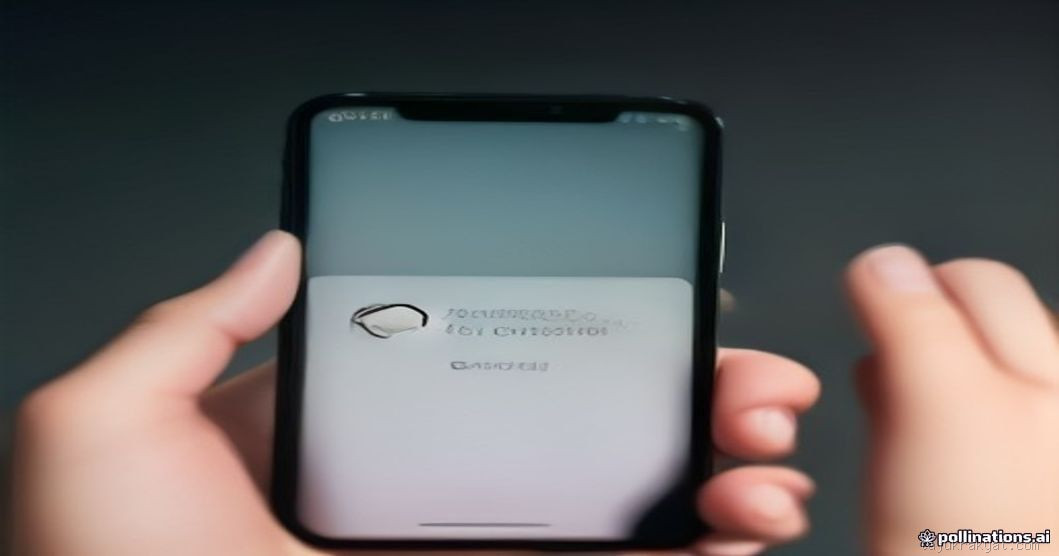
Bayangkan Anda berada di kafe Kopi Klasik di Jalan Sisingamangaraja, Medan, sambil menunggu kopi hitam dingin. Di sebelah Anda, seorang teman menyiapkan presentasi di iPhone‑nya, dan tiba‑tiba ia menanyakan, “Gimana cara kirim file ke aku tanpa repot pakai email?” Nah, jawabannya ada pada AirDrop Share Nearby 2026 – fitur terbaru yang mengubah cara berbagi data di ekosistem Apple.
Kenapa AirDrop Share Nearby Begitu Penting di 2026?
Menurut data Statista, pada kuartal pertama 2026 lebih dari 68 % pengguna iPhone di Indonesia aktif menggunakan AirDrop, naik 12 poin persentase dibandingkan tahun 2025. Angka ini menunjukkan peningkatan signifikan, terutama di kota‑kota besar Sumatera Utara seperti Medan, Binjai, dan Pematangsiantar, di mana jaringan Wi‑Fi publik masih belum merata.
Fitur Share Nearby menambahkan kemampuan deteksi berbasis Bluetooth 5.2 dan AI‑enhanced proximity, sehingga file dapat ditransfer bahkan ketika kedua perangkat berada di ruangan berbeda asalkan berada dalam radius 30 meter.
Langkah‑langkah Mengaktifkan AirDrop Share Nearby
Berikut panduan praktis yang bisa Anda ikuti di iPhone 15 atau iPadOS 18:
- Buka Control Center: Geser ke bawah dari sudut kanan atas layar.
- Tekan lama ikon AirDrop: Pilih “Share Nearby”.
- Atur visibilitas: Pilih “Semua Orang” atau “Hanya Kontak”. Untuk keamanan, disarankan “Hanya Kontak”.
- Pastikan Bluetooth dan Wi‑Fi aktif: Kedua fitur ini bekerja bersamaan untuk mempercepat transfer.
- Mulai berbagi: Pilih file, foto, atau dokumen, lalu pilih perangkat tujuan yang muncul di layar.
Berbagi File di Lingkungan Nyata
Contoh konkret: Di Universitas Sumatera Utara, mahasiswa teknik komputer sering mengirimkan kode sumber proyek lewat AirDrop saat diskusi kelompok di laboratorium. “Dengan Share Nearby, kami tidak lagi harus mengupload ke Google Drive dulu,” kata Rizky Pratama, Teknisi IT di USU.
“Fitur ini memang mengurangi waktu tunggu. Sebelumnya, satu file berukuran 200 MB bisa memakan 3‑4 menit lewat Wi‑Fi umum. Sekarang, dengan Bluetooth 5.2, transfer selesai dalam kurang dari 30 detik,” ujar Rizky.
Tips Keamanan Saat Menggunakan AirDrop Share Nearby
Sayangnya, kemudahan transfer kadang disertai risiko keamanan. Berikut beberapa langkah yang harus Anda terapkan:
- Gunakan mode “Hanya Kontak” bila tidak berada di lingkungan yang terpercaya.
- Matikan AirDrop setelah selesai untuk mencegah permintaan tak diinginkan.
- Periksa nama perangkat sebelum menerima file; hindari nama yang tampak mencurigakan.
- Perbarui iOS secara rutin karena Apple terus memperbaiki kerentanan.
Pengalaman Praktis di Lapangan
Di PT. Digital Media Medan, tim produksi video sering mengirimkan footage mentah antar iPhone di studio. “Kami pakai Share Nearby untuk transfer 4K video langsung ke editor, dan hasilnya sangat stabil,” kata Dewi Lestari, Manajer Operasional perusahaan tersebut.
“Yang menarik, fitur ini otomatis menyesuaikan bitrate berdasarkan kualitas sinyal Bluetooth. Jadi, meski ada gangguan, kualitas file tetap terjaga,” tambah Dewi.
Masalah Umum dan Cara Mengatasinya
Berikut beberapa kendala yang sering ditemui serta solusinya:
- Perangkat tidak muncul: Pastikan kedua perangkat berada dalam mode “Terbuka untuk Semua” atau “Hanya Kontak”. Periksa juga apakah Bluetooth dan Wi‑Fi aktif.
- Transfer terhenti di tengah jalan: Pindahkan perangkat lebih dekat, atau matikan aplikasi yang menggunakan banyak bandwidth.
- File tidak dapat dibuka: Pastikan format file kompatibel dengan iOS 18; konversi dulu jika perlu.
Kesimpulan
AirDrop Share Nearby 2026 memang menjadi solusi praktis untuk berbagi data di era digital, terutama di wilayah Sumatera Utara yang masih mengandalkan koneksi lokal. Dengan mengikuti langkah‑langkah di atas, Anda dapat menikmati transfer cepat, aman, dan tanpa ribet. Ingat, keamanan tetap prioritas—gunakan mode “Hanya Kontak” dan matikan AirDrop setelah selesai.
Jadi, kapan Anda akan mencobanya? Mulailah dengan mengaktifkan Share Nearby di iPhone Anda, dan rasakan perbedaannya saat berbagi file di kafe, kampus, atau kantor.




Komentar (0)