

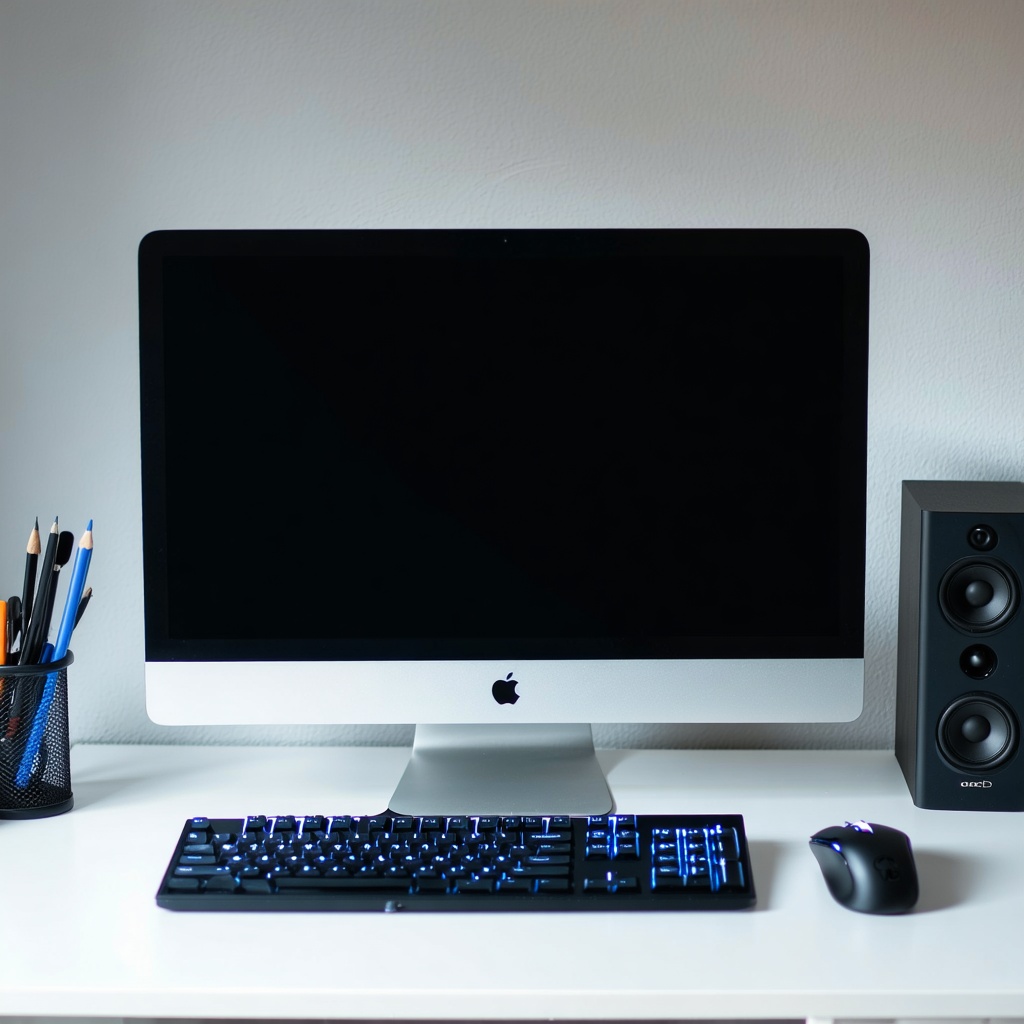
Tajukrakyat.com – Di tahun 2025, nahkah anda membayangkan bisa mengontrol komputer di rumah dari mana saja, hanya dengan menggunakan ponsel pintar? bayangkan, anda sedang bersantai di kafe, tiba-tiba teringat ada file penting yang tertinggal di pc. tanpa perlu bergegas pulang, anda bisa mengakses dan mengirimkannya langsung ke email, hanya dengan sentuhan jari di layar ponsel. atau, mungkin anda ingin membantu orang tua yang kesulitan menggunakan komputer, tanpa harus datang ke rumah mereka. kemampuan mengontrol pc dari hp jarak jauh membuka berbagai kemungkinan yang mempermudah hidup kita.
Dengan perkembangan teknologi, mimpi ini bukan lagi sekadar fantasi. Ada berbagai aplikasi dan metode yang memungkinkan Anda untuk melakukan kendali jarak jauh, baik untuk sekadar mengakses file, menjalankan program, atau bahkan melakukan troubleshooting. Artikel ini akan memandu Anda langkah demi langkah, bagaimana cara mengontrol PC dari HP jarak jauh dengan mudah dan aman. Siapkan ponsel dan PC Anda, mari kita mulai!
Mengapa Mengontrol PC dari HP?
Mengontrol PC dari HP menawarkan segudang manfaat yang bisa meningkatkan produktivitas dan kenyamanan. Bayangkan, Anda bisa mengakses dokumen penting yang tersimpan di PC kantor saat sedang dalam perjalanan bisnis. Atau, Anda bisa membantu teman atau keluarga yang mengalami masalah teknis dengan komputer mereka, tanpa perlu berada di tempat yang sama.
Selain itu, kemampuan ini juga sangat berguna untuk mengelola server atau komputer yang terletak di lokasi terpencil. Anda bisa memantau kinerja sistem, melakukan pembaruan perangkat lunak, dan mengatasi masalah tanpa harus melakukan perjalanan fisik. Intinya, mengontrol PC dari HP memberikan Anda fleksibilitas dan kendali penuh atas komputer Anda, di mana pun Anda berada. Aplikasi juga menjadi pertimbangan penting dalam hal ini.
Memilih Aplikasi yang Tepat – Mengontrol
Ada berbagai aplikasi yang tersedia untuk mengontrol PC dari HP, masing-masing dengan fitur dan keunggulannya tersendiri. Beberapa yang populer antara lain TeamViewer, AnyDesk, Chrome Remote Desktop, dan Microsoft Remote Desktop. Pilihlah aplikasi yang sesuai dengan kebutuhan dan preferensi Anda.
Pertimbangkan faktor-faktor seperti kemudahan penggunaan, fitur keamanan, kompatibilitas dengan sistem operasi, dan harga (jika ada). Beberapa aplikasi menawarkan fitur gratis dengan batasan tertentu, sementara yang lain memerlukan langganan berbayar untuk membuka semua fitur.
TeamViewer: Pilihan Populer untuk Kendali Jarak Jauh – Mengontrol
TeamViewer adalah salah satu aplikasi kendali jarak jauh yang paling populer dan mudah digunakan. Dengan antarmuka yang intuitif dan fitur lengkap, TeamViewer memungkinkan Anda untuk mengontrol PC dari HP dengan mudah dan aman. Aplikasi ini tersedia untuk berbagai platform, termasuk Windows, macOS, Linux, Android, dan iOS.
Untuk menggunakan TeamViewer, Anda perlu menginstal aplikasi TeamViewer di PC dan HP Anda. Setelah itu, Anda akan mendapatkan ID dan kata sandi unik yang digunakan untuk menghubungkan kedua perangkat. TeamViewer menawarkan berbagai fitur, seperti transfer file, chat, dan bahkan video conference.
Cara Menginstal TeamViewer
Proses instalasi TeamViewer cukup sederhana. Unduh aplikasi TeamViewer dari situs web resmi (www.teamviewer.com) untuk PC dan HP Anda. Ikuti petunjuk instalasi yang diberikan, dan pastikan untuk memberikan izin yang diperlukan agar TeamViewer dapat berfungsi dengan baik.
Setelah instalasi selesai, jalankan aplikasi TeamViewer di kedua perangkat. Anda akan melihat ID dan kata sandi unik yang dihasilkan oleh TeamViewer. Simpan informasi ini, karena akan Anda gunakan untuk menghubungkan PC dan HP Anda. Remote juga menjadi pertimbangan penting dalam hal ini.
Menghubungkan PC dan HP dengan TeamViewer
Untuk menghubungkan PC dan HP, masukkan ID PC Anda ke dalam aplikasi TeamViewer di HP Anda. Kemudian, masukkan kata sandi yang ditampilkan di PC Anda. Setelah berhasil terhubung, Anda akan melihat tampilan layar PC Anda di HP Anda. Anda sekarang dapat mengontrol PC Anda dari HP Anda seolah-olah Anda berada di depan layar komputer.
Pastikan PC dan HP Anda terhubung ke internet dengan koneksi yang stabil. Koneksi internet yang lambat dapat menyebabkan lag atau gangguan saat mengontrol PC dari HP.
AnyDesk: Alternatif Ringan dan Cepat
AnyDesk adalah alternatif lain yang populer untuk TeamViewer. Dikenal karena kinerjanya yang ringan dan cepat, AnyDesk sangat cocok untuk koneksi internet yang kurang stabil. Aplikasi ini juga menawarkan fitur keamanan yang kuat dan antarmuka yang sederhana dan mudah digunakan. Remote juga menjadi pertimbangan penting dalam hal ini.
Mirip dengan TeamViewer, AnyDesk mengharuskan Anda untuk menginstal aplikasi di kedua perangkat dan menggunakan ID unik untuk menghubungkan keduanya. AnyDesk menawarkan fitur transfer file, clipboard sharing, dan remote printing.
Chrome Remote Desktop: Gratis dan Terintegrasi dengan Chrome
Jika Anda pengguna setia browser Chrome, Chrome Remote Desktop adalah pilihan yang tepat. Aplikasi ini gratis dan terintegrasi langsung dengan browser Chrome, sehingga mudah digunakan dan diakses. Anda hanya perlu menginstal ekstensi Chrome Remote Desktop di browser Chrome di PC Anda dan menginstal aplikasi Chrome Remote Desktop di HP Anda.
Untuk menggunakan Chrome Remote Desktop, Anda perlu mengaktifkan fitur remote access di PC Anda dan membuat PIN. Kemudian, Anda dapat menggunakan PIN ini untuk menghubungkan PC dan HP Anda. Chrome Remote Desktop menawarkan fitur dasar kendali jarak jauh, seperti mouse dan keyboard control.
Microsoft Remote Desktop: Solusi Bawaan Windows – Mengontrol
Jika Anda menggunakan sistem operasi Windows Professional atau Enterprise, Anda dapat memanfaatkan fitur bawaan Microsoft Remote Desktop. Fitur ini memungkinkan Anda untuk mengontrol PC dari HP tanpa perlu menginstal aplikasi tambahan. Namun, Microsoft Remote Desktop sedikit lebih kompleks daripada aplikasi lain yang disebutkan sebelumnya.
Untuk menggunakan Microsoft Remote Desktop, Anda perlu mengaktifkan fitur Remote Desktop di PC Anda dan membuat user account dengan password. Kemudian, Anda dapat menggunakan aplikasi Microsoft Remote Desktop di HP Anda untuk terhubung ke PC Anda. Microsoft Remote Desktop menawarkan fitur transfer file, clipboard sharing, dan remote printing.
Keamanan: Lindungi PC dan Data Anda
Keamanan adalah aspek penting yang perlu diperhatikan saat mengontrol PC dari HP jarak jauh. Pastikan Anda menggunakan aplikasi dengan fitur keamanan yang kuat, seperti enkripsi data dan autentikasi dua faktor. Selain itu, selalu gunakan kata sandi yang kuat dan unik untuk setiap akun Anda. Remote juga menjadi pertimbangan penting dalam hal ini.
Hindari menggunakan jaringan Wi-Fi publik yang tidak aman saat mengontrol PC dari HP. Jika Anda terpaksa menggunakan Wi-Fi publik, gunakan VPN (Virtual Private Network) untuk mengenkripsi koneksi internet Anda dan melindungi data Anda dari peretas.
Tips Keamanan Tambahan
Aktifkan Autentikasi Dua Faktor
Autentikasi dua faktor menambahkan lapisan keamanan ekstra dengan memerlukan kode verifikasi selain kata sandi Anda saat login. Aktifkan autentikasi dua faktor jika aplikasi yang Anda gunakan mendukung fitur ini.
Perbarui Perangkat Lunak Secara Teratur
Pastikan Anda selalu memperbarui sistem operasi dan aplikasi Anda ke versi terbaru. Pembaruan perangkat lunak seringkali berisi perbaikan keamanan yang penting untuk melindungi perangkat Anda dari kerentanan. Fitur juga menjadi pertimbangan penting dalam hal ini.
Waspadai Phishing
Waspadai email atau pesan mencurigakan yang meminta informasi pribadi Anda atau mengarahkan Anda ke situs web palsu. Jangan pernah memberikan informasi sensitif Anda kepada sumber yang tidak terpercaya.
Troubleshooting: Mengatasi Masalah Umum – Mengontrol
Meskipun aplikasi kendali jarak jauh dirancang untuk mudah digunakan, Anda mungkin mengalami beberapa masalah saat menghubungkan PC dan HP Anda. Beberapa masalah umum termasuk koneksi yang lambat, layar yang tidak responsif, atau masalah autentikasi.
Jika Anda mengalami masalah, periksa koneksi internet Anda, pastikan aplikasi Anda diperbarui ke versi terbaru, dan periksa firewall atau antivirus Anda untuk memastikan aplikasi kendali jarak jauh tidak diblokir. Anda juga dapat mencari bantuan online atau menghubungi dukungan teknis aplikasi yang Anda gunakan.
Alternatif Lain: VNC (Virtual Network Computing)
Selain aplikasi yang disebutkan sebelumnya, VNC (Virtual Network Computing) adalah alternatif lain untuk mengontrol PC dari HP. VNC adalah protokol yang memungkinkan Anda untuk mengakses dan mengontrol desktop komputer dari jarak jauh. Ada berbagai implementasi VNC yang tersedia, seperti RealVNC dan TightVNC.
VNC sedikit lebih teknis daripada aplikasi lain, tetapi menawarkan fleksibilitas dan kontrol yang lebih besar. Anda perlu menginstal VNC server di PC Anda dan VNC client di HP Anda. Kemudian, Anda dapat menggunakan VNC client untuk terhubung ke VNC server dan mengontrol PC Anda.
Artikel ini diperbarui pada November 2025 dengan informasi terbaru tentang mengontrol.
�
Mengontrol PC dari HP jarak jauh adalah kemampuan yang sangat berguna di era digital ini. Dengan berbagai aplikasi dan metode yang tersedia, Anda dapat mengakses file, menjalankan program, dan bahkan melakukan troubleshooting dari mana saja, hanya dengan menggunakan ponsel pintar Anda. Pilihlah aplikasi yang sesuai dengan kebutuhan dan preferensi Anda, dan jangan lupa untuk selalu memperhatikan keamanan data Anda. Fitur juga menjadi pertimbangan penting dalam hal ini.
Dengan memahami langkah-langkah dan tips yang telah dijelaskan dalam artikel ini, Anda dapat dengan mudah mengontrol PC dari HP dan menikmati kemudahan dan fleksibilitas yang ditawarkan oleh teknologi ini. Selamat mencoba!
❓ Pertanyaan Umum
Apa manfaat utama dari ini?
Manfaat utamanya adalah meningkatkan pemahaman dan memberikan solusi praktis.
Bagaimana cara menerapkannya?
Anda bisa menerapkannya dengan mengikuti langkah-langkah yang telah dijelaskan di atas.